スマホやタブレットでイラストを描いていて、「思ったような線が引けない」「ガタついてしまう…」「なめらかに描けない」と感じたことはありませんか?
そんな時に頼れるのがアイビスペイントの「手ぶれ補正」機能です。
この機能をうまく活用すれば、線の安定感や美しさがグッとアップします。
今回は手ぶれ補正の基本的な設定からシーン別のおすすめ設定、より自然な線を描くためのコツまでを分かりやすくご紹介します。
手ぶれ補正ってどんな機能?
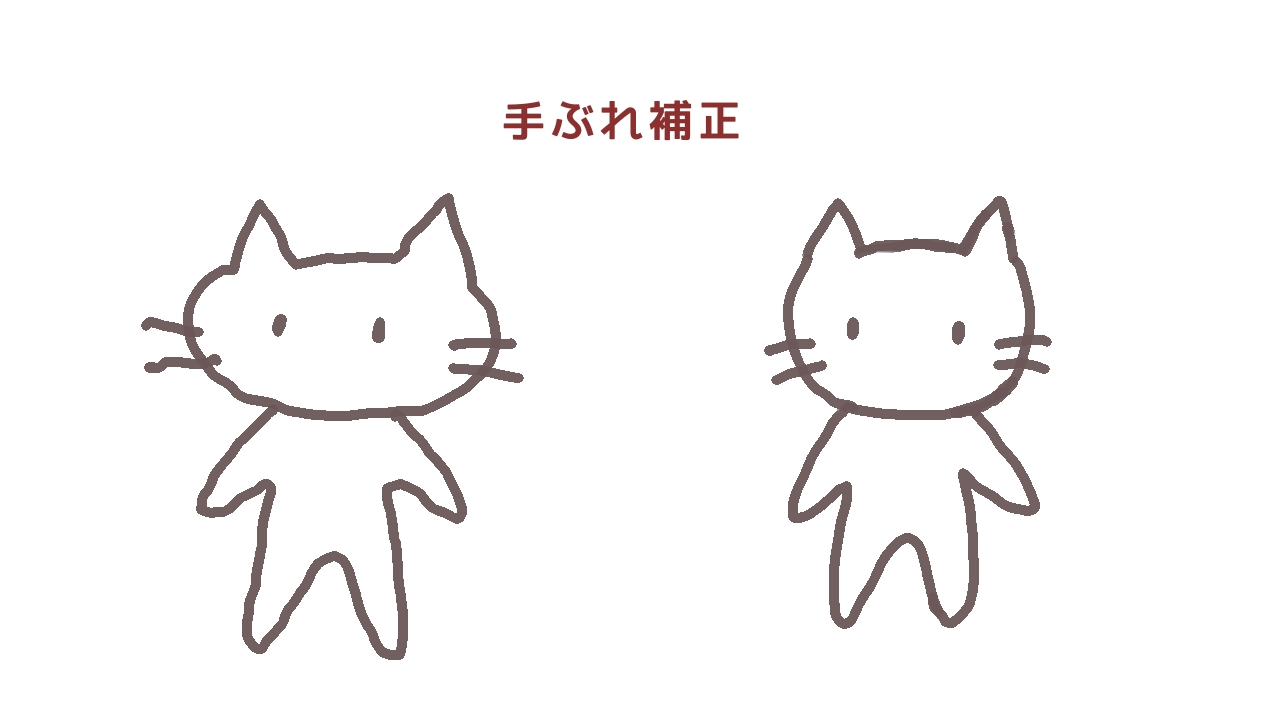
「手ぶれ補正」は、描いているときの細かい手の震えやブレを自動で整えてくれる機能です。
補正を強めに設定することで、線がなめらかになり、ガタつきを抑えることができます。
特に以下のような方におすすめです
- スマホやタブレットで指やスタイラスを使って描いている
- 長い直線や曲線を描くと、手ぶれが目立つ
- ラフは自由に描けるけど、線画で失敗しやすい
手ぶれ補正の設定方法
手順
- 手ぶれ補正ツールを選択
- 「補正スライダー」の値を左右に動かすことで調整する(0~10の範囲で設定可能)
- 数値を上げると、より滑らかな線に
- 数値を下げると、自然な描き心地に近くなる
| 数値 | 補正の強さ | 特徴 |
| 0~2 | 弱め | 自然な描き心地。手の動きに忠実だが、ブレが出やすい |
| 3~6 | 中程度 | ブレを軽減しつつ、手の感覚も残せる。初めての方におすすめ |
| 7~10 | 強め | なめらかできれいな線になるが、やや動きに遅延を感じることも |
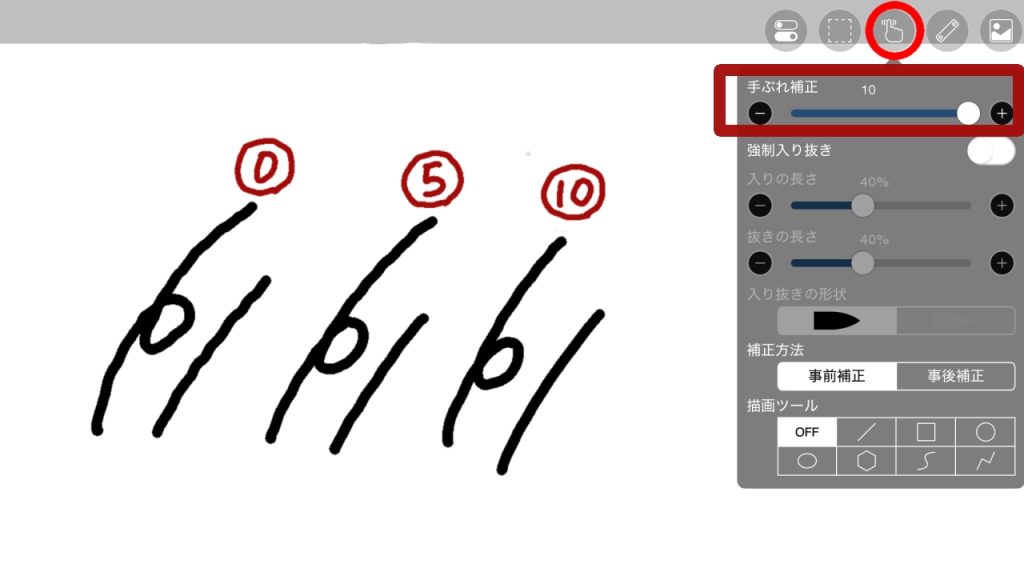
↑こちらの図に手ぶれ補正の数値を 0,5,10にした場合を載せてみました。
なんとなく違いが分かればと思います。
目的別のおすすめ設定
線画をきれいに引きたいとき
→手ぶれ補正:6~8
細部まで丁寧に仕上げたい線画には。やや強めの補正がピッタリ。
線のゆらぎが抑えられて、スッキリとした仕上がりになります。
ラフや下書きのとき
→手ぶれ補正:1~4
自由に線を動かしたいラフでは、あまり補正をかけない方が自然です。
補正を入れすぎると、動きに追い付かず描きづらくなることも。
手ブレが気になる初心者さん
→手ぶれ補正:8~10
「線がどうしてもガタガタになる…」という方は、まずは強めの補正で感覚をつかみましょう。
慣れてきたら徐々に数値を下げていくのもおすすめです。
補正を強くしすぎるとどうなる?
- 遅延が出て描きにくく感じることも
- 線が機械的になりすぎて味が出にくい
補正はほどほどがコツです。ラフではオフにして、仕上げで高める人も多いですよ。
線をより自然に見せるコツ
補正に頼りすぎない
手振れ補正はとても便利ですが、補正が強すぎると「機械的な線」になりがちです。
あえて少しゆらぎを残すことで、手描きの温かみが出ることも。
線の速度に気をつける
補正が強いと、線を速く引くと追従が遅れる場合があります。
ゆっくりめに描くと。補正がしっかり効いてなめらかな線になります。
ブラシとの組み合わせを試す
補正と相性の良いブラシ(Gペン、ペン(ハード)、鉛筆 など)を使うと、線がさらに安定します。
逆にテクスチャ感のあるブラシ(チョーク、水彩 など)は補正が効きにくいこともあります。
まとめ:あなたに合った線を見つけよう
アイビスペイントの手ぶれ補正は、たったの10段階でも十分に線の質感を変えることができる便利な機能です。
「描きにくい」「線がうまく引けない」と感じている方は、ぜひ一度補正を試してみてください。
そして少しづつ調整しながら、自分にとっての「ちょうどいい」を探してみてくださいね。
自分に合った線が引けるようになれば、お絵描き時間がより自由に、より楽しくなりますよ♪