アイビスペイントで曲面などに対して文字や画像を曲げたり、カーブさせたりする方法です。
アイビスペイントの文字入力の部分には、文字を曲げたりカーブさせたりする機能がありません。
でも、ペットボトルや缶のドリンクなど、曲面にラベルを貼ったように文字を入れたい時ってありますよね?
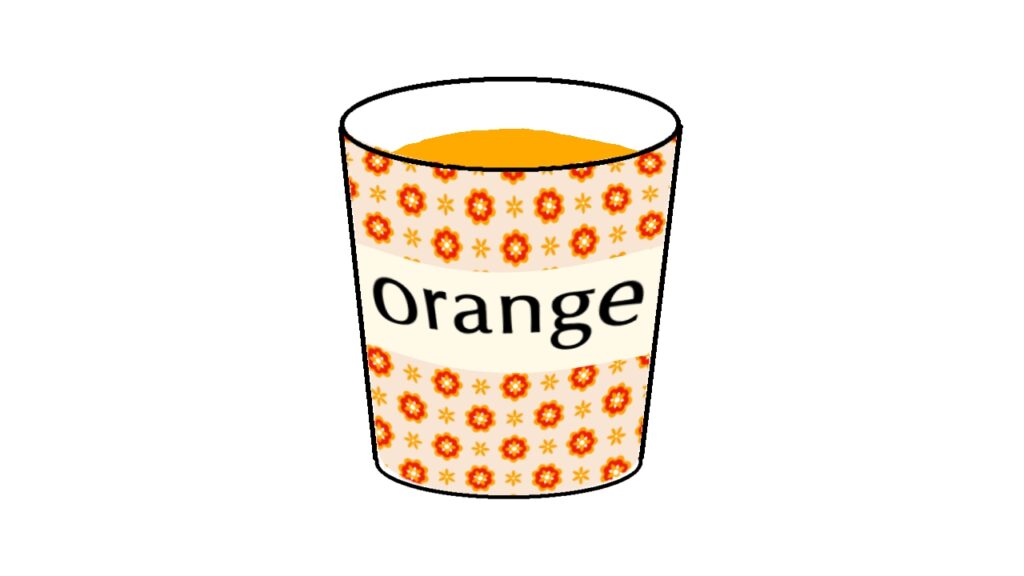
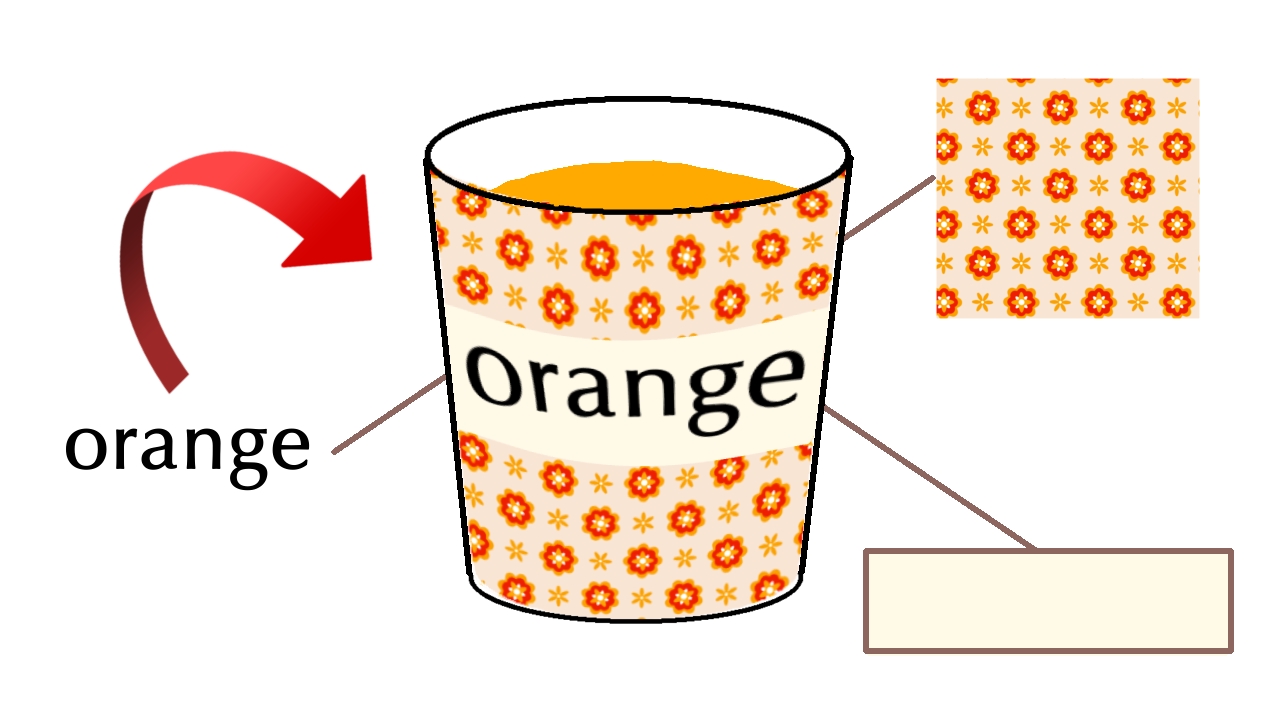
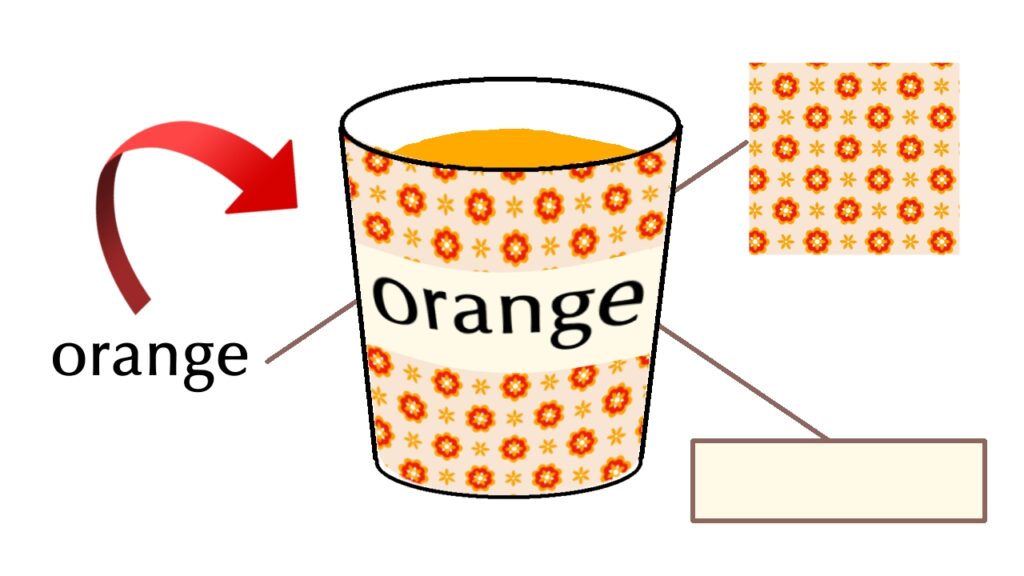
↑紙コップの曲面にある文字と柄を曲げてみました。
なので、まずは下記のような方法で文字をカーブさせるようにします。
アイビスペイントで文字をカーブさせる
文字を用意する
文字を入力します。
オレンジジュースのコップをイメージしたので、「orange」にしました。
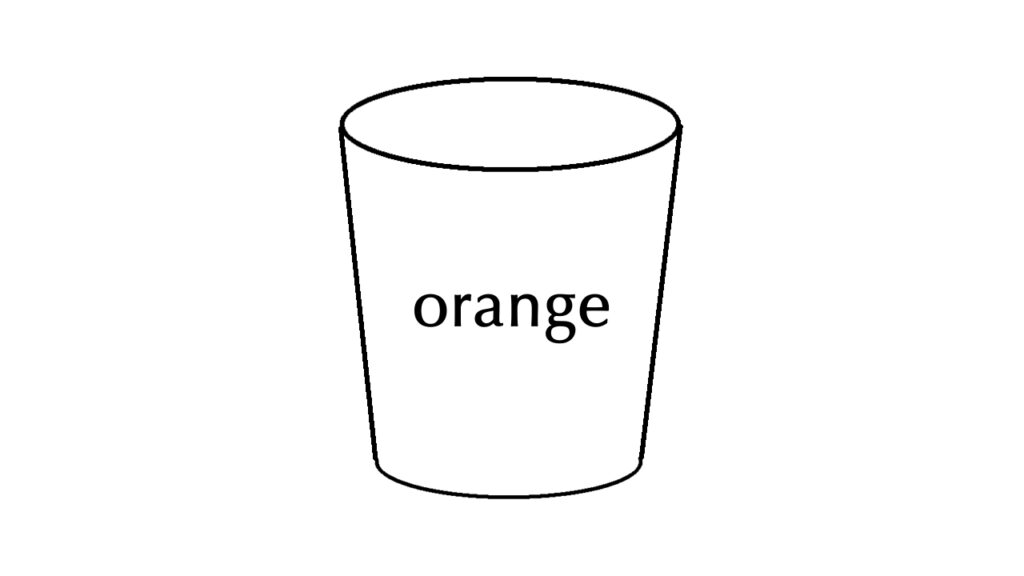
文字レイヤーを複製し、位置取りをする
今回は、文字レイヤーを「レイヤーの複製」でもう一つ作りました。
慣れれば、複製しなくても構いませんが、やり直したい時に原本があると便利です。
画像の文字を置きたい所に文字を移動させておいてください。
文字レイヤーを選択して、「フィルター」から「ラスタライズ」する
文字レイヤー(黄色の線で囲ってある箇所)を選択し、「フィルター」(縦3点マーク)のボタンを押します。
出てきたメニューの中から、「ラスタライズ」を選びます。
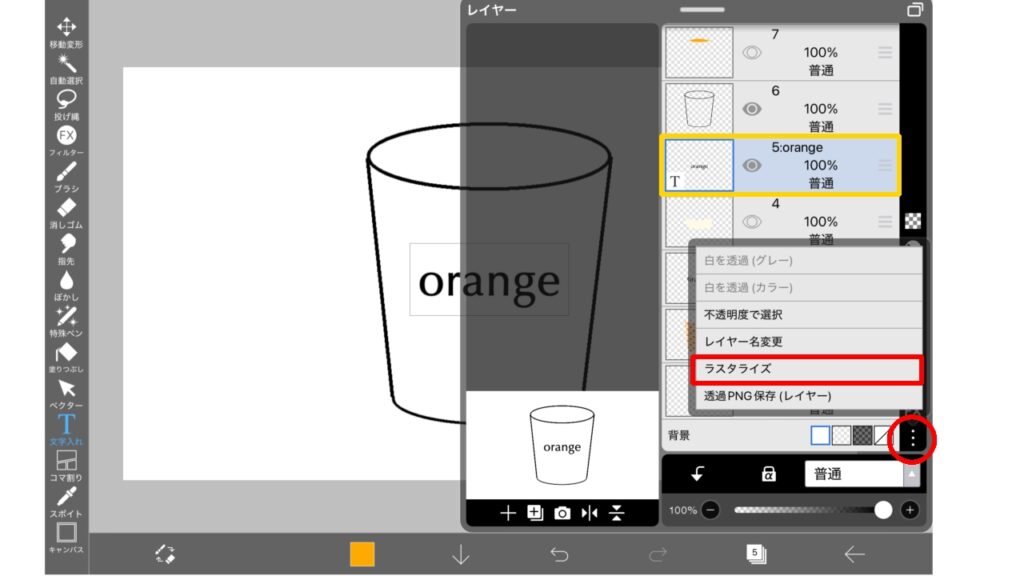

「ラスタライズしますか?」の表示が出ますので、「はい」を選択します。
下に表示されたフィルターメニューを閉じ、「移動変形」をクリック
下にフィルターメニューが表示されますが、それは閉じます。
ラスタライズしたことによって、文字レイヤーのTの字がなくなり、画像レイヤーに変わっていることがわかります。
★文字の位置をあらかじめ移動させてなかった場合は…★
「移動拡大縮小」で文字を缶の真ん中まで持っていきます。
位置が決まったら、緑色のチェックボタンで確定してください。
( それぞれの動作の前に確定させないと、元に戻ってしまうのです)
メッシュ変形を使う
では、ここで「移動変形」を選択します。
その中から「メッシュ変形」を選択し、点の部分をドラッグしながら、コップの形に沿って文字を曲げていきます。
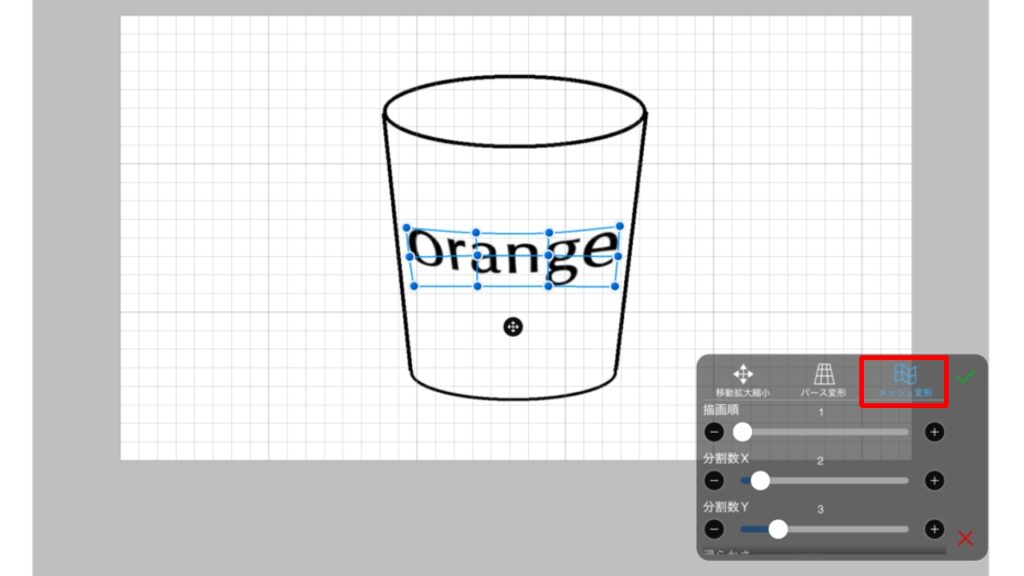
分割数のXやYの数値を変えることで、メッシュ変形の分割を変更することができます。
デフォルトでは3ですが、この場合では縦の分割を2に変更してあります。
(升目の個数で見るとわかりやすいです)
柄のある素材等を曲げる
素材の一覧から花柄を選んでみました。
やり方は文字の時と同じです。同じくメッシュ変形を使うと、カーブに沿った違和感のない柄にできます。
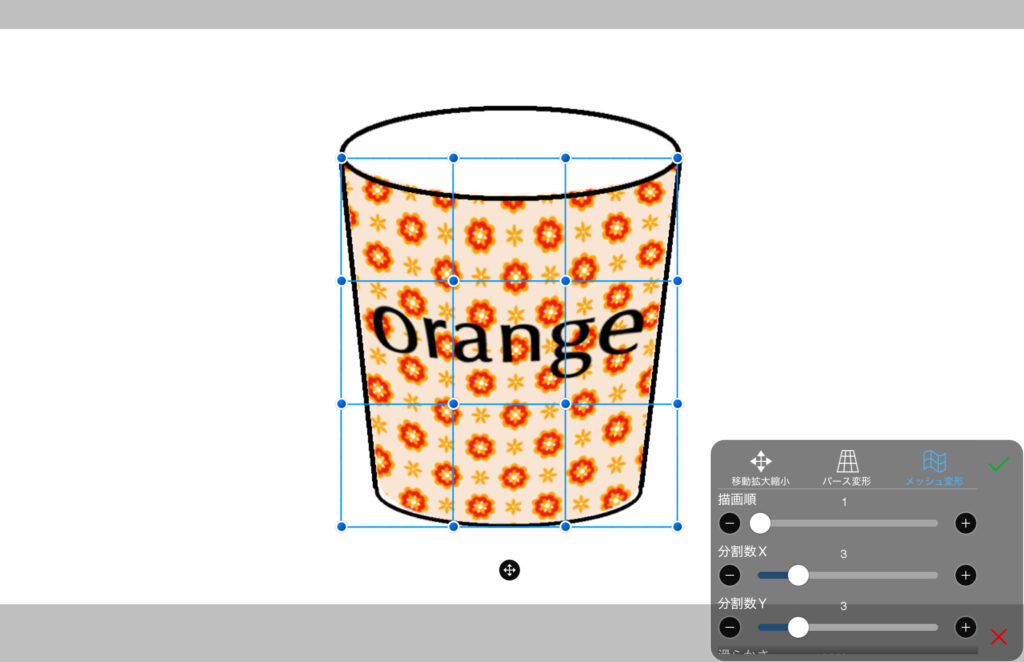
分割数は、都度やりやすい数で行ってください。
まとめ
アイビスペイントでの文字や素材をカーブさせる(曲げる)方法をやってみました。
↓ それぞれカーブをかけた箇所です。
平面的だった元の文字や素材から比較すると、カーブしているのがよく分かりますね。
文字や、平面のままだと違和感がある素材などのカーブにも使うと、グッと自然な感じの絵になります。
ぜひマスターしてくださいね。