
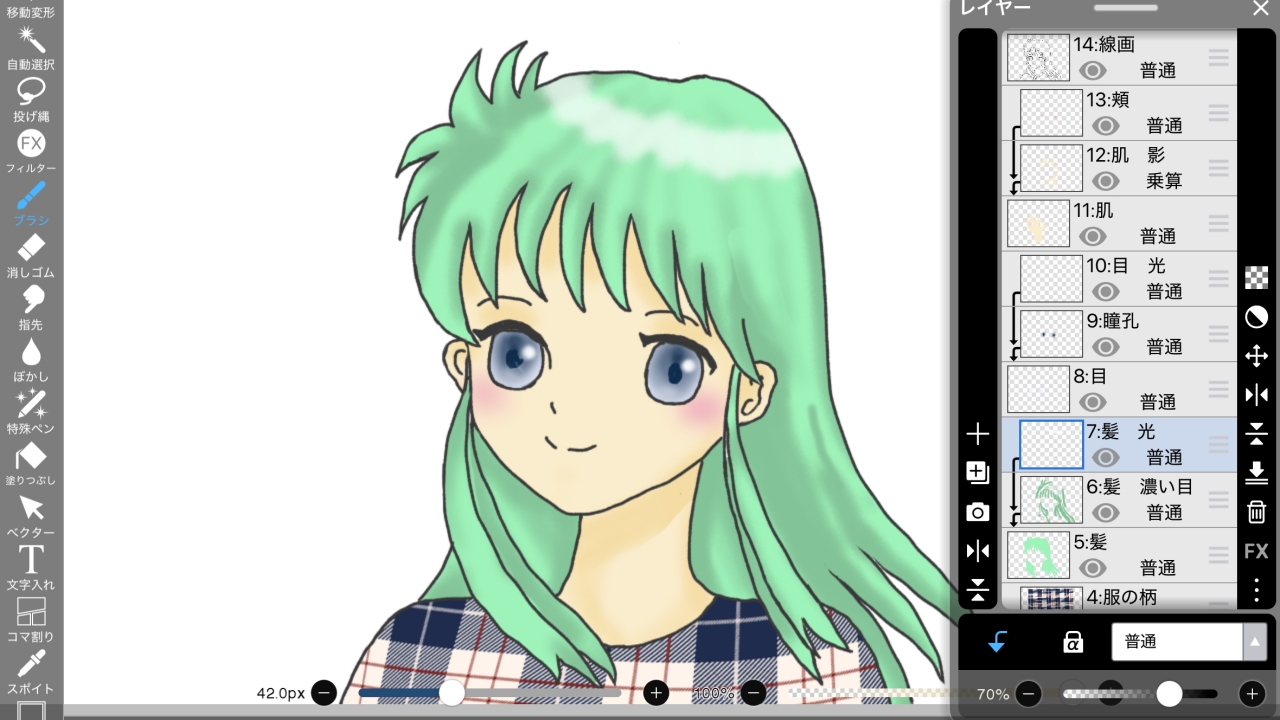
イラストを描いていて、「どのレイヤーが何か分からなくなった…」「間違えて別のレイヤーに描いちゃった!」という経験はありませんか?
特にアイビスペイントは多機能でレイヤーをいくつも使える分、きちんと整理しておかないと後々の作業が大変になります。
今回は、アイビスペイントでレイヤーを整理して使いやすくするコツを、初心者さんにも分かりやすくご紹介します。
「なんとなく使ってる」という方にも、見直しのきっかけになる内容です。
レイヤーって何? なぜ整理が必要?
まずは基本から確認しましょう。
レイヤーとは
レイヤーは「透明なシートの重なり」のようなものです。
例えば、線画と色塗りを別々のレイヤーにすることで、色を塗り直しても線画が崩れないというメリットがあります。
整理が大事な理由
つまり、「レイヤーを整理=描きやすさと仕上がりのクオリティを保つ鍵」なのです。
基本のレイヤー整理テクニック
①レイヤーに名前をつける
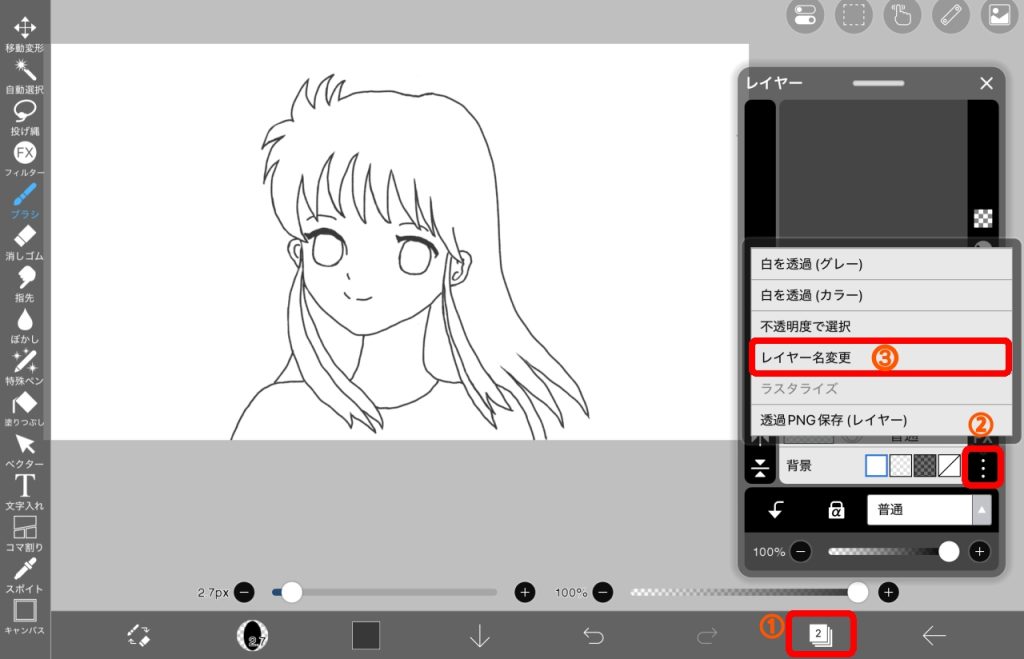
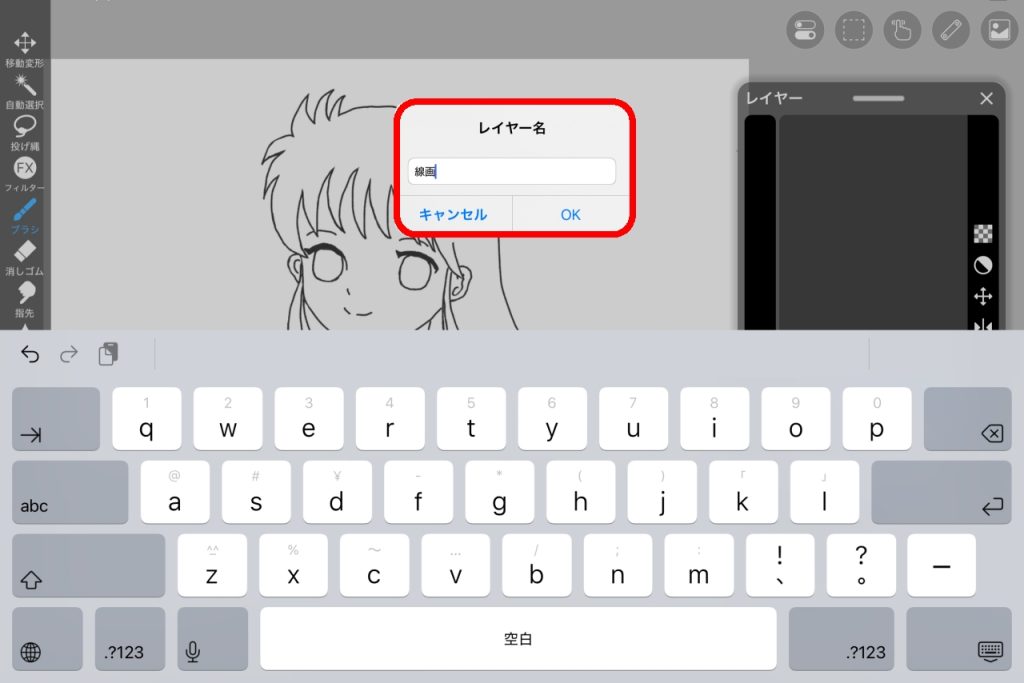
アイビスペイントでは、レイヤー名を自由に変更できます。やり方はとても簡単!
- レイヤーをタップ
- 右下にある「︙(三点アイコン)」を押す
- 「レイヤー名の変更」を選ぶ
- 好きな名前を入力!
レイヤー名の例:
- 線画
- 肌のベース
- 髪の影
- ハイライト
- 背景(下層)
…など、自分にとってわかりやすい名前をつけておくと、後から迷わず、編集したいパーツをすぐに見つけられます。
②レイヤーをフォルダでまとめる
レイヤー数が多くなってきたら、「フォルダ機能(レイヤーグループ)」を活用しましょう。
使い方:
- 「特殊レイヤー追加」ボタンから「フォルダ追加」をタップして新規フォルダを作成
- 対象のレイヤーを長押し&ドラッグでフォルダ内に移動

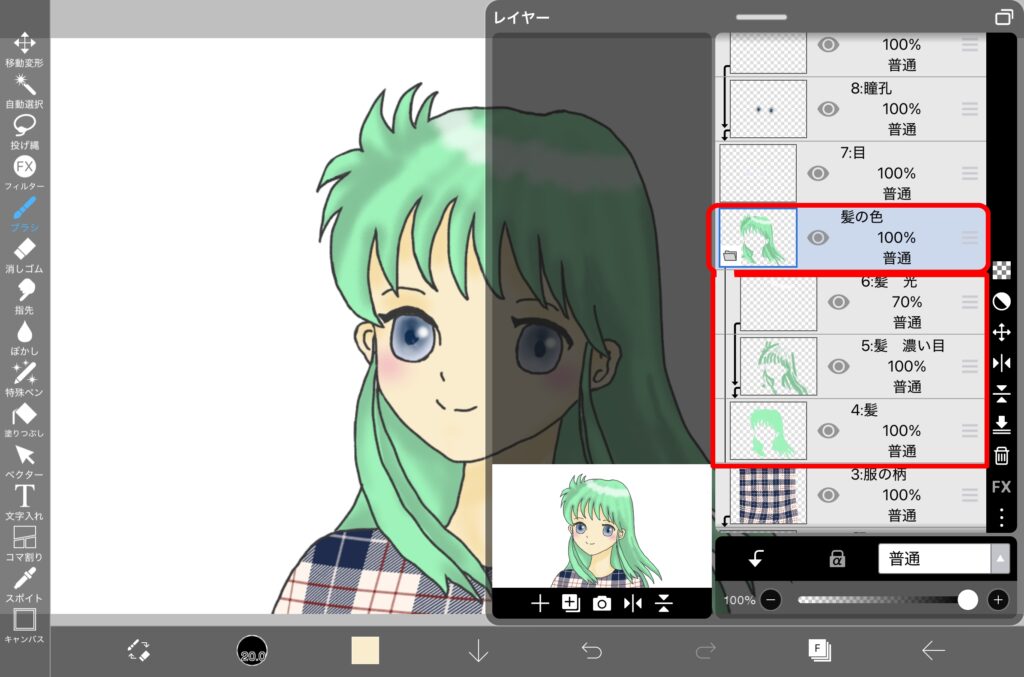
↑こちらの画では「髪の色」というフォルダを作って、3枚分のレイヤーを入れてあります。
分け方の例としては、
- 線画フォルダ:線画(体・服・髪)
- 色塗りフォルダ:肌・服・髪・ハイライト
- 背景フォルダ:空・木・建物
フォルダを使えば、一時的に非表示にしたり、ロックしたりも一括操作可能です。
③レイヤーをロックする/非表示にする
作業中の事故を防ぐためにも、完成したレイヤーはロックしておくのが安心です。
ただし、アイビスペイントには完全なロック機能(編集禁止)はありません。
そのため、以下のような方法をご紹介します。
- 不透明度ロック(鍵アイコン):既存の描画部分にだけ色を塗れる
- 非表示(目のアイコン):一時的に見た目から除外できる
パーツの確認や影の塗り分け時など、オンオフで効率的な確認作業が可能となります。
応用テクニック:色ごとのレイヤー分けと順番管理
線画と色を分けるのは基本ですが、さらに一歩進んで色やパーツごとにレイヤーを分けておくと修正がしやすくなります。
- 背景(空・草など)
- 光(全体の光)
- 影(全体の影)
- 装飾(小物・アクセ)
- 髪のハイライト
- 髪の影
- 髪の色
- 肌の影
- 肌の色
- 目
- 線画
- 下書き(非表示)
これらを 「背景」「人物(色塗り)」「線画」などでフォルダにまとめておくと、作業も確認も楽になります。
まとめ:ちょっとの工夫で、ぐんと快適に
アイビスペイントでは、機能が豊富な分、レイヤーが散らかると描くのがストレスになってしまいます。
だからこそ、最初の段階で「どんなレイヤー構成にするか」をざっくりでも決めておくのが理想です。
描き始めの時点でひと工夫しておくと作業効率も完成度もグッと上がります。
ぜひ今日から自分だけの ”描きやすいレイヤー構成” を意識してみてくださいね。