

アイビスペイントでお絵描きをしていると、背景などに写真や画像を使いたい事があると思います。そんなときの方法です。
また、著作権等、写真の使い方についても記載しましたので、ぜひご覧ください。
写真を追加して背景にした例
今回はこちらの白猫さんにモデルになってもらいました。
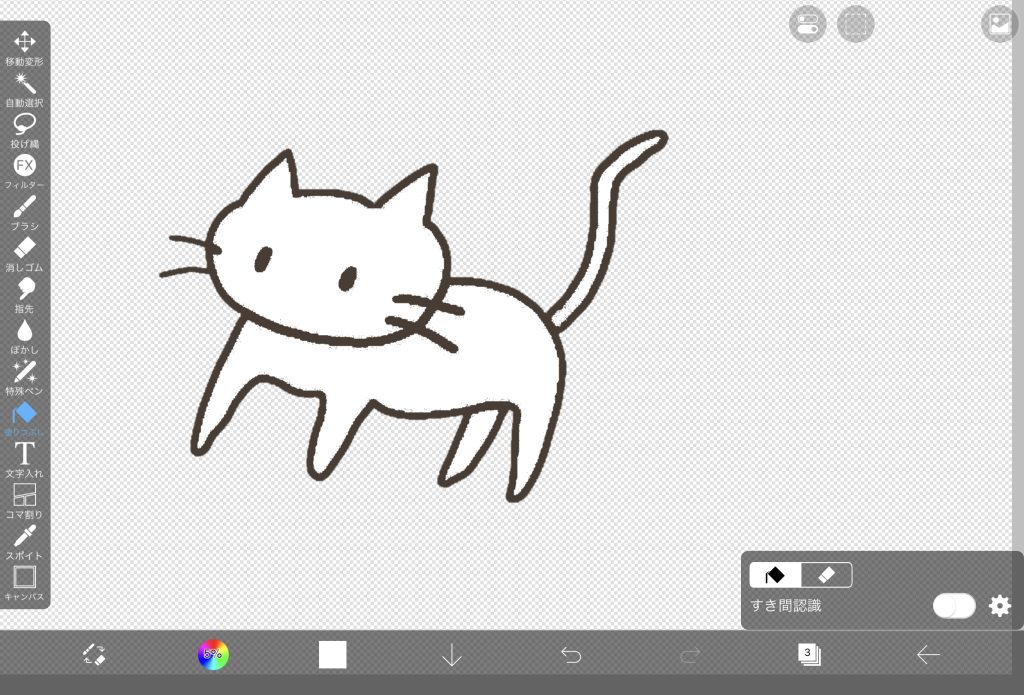
白猫さんがぽつねんとたたずんでおります…
そこに写真を追加して、こんな感じに仕上げてみました。
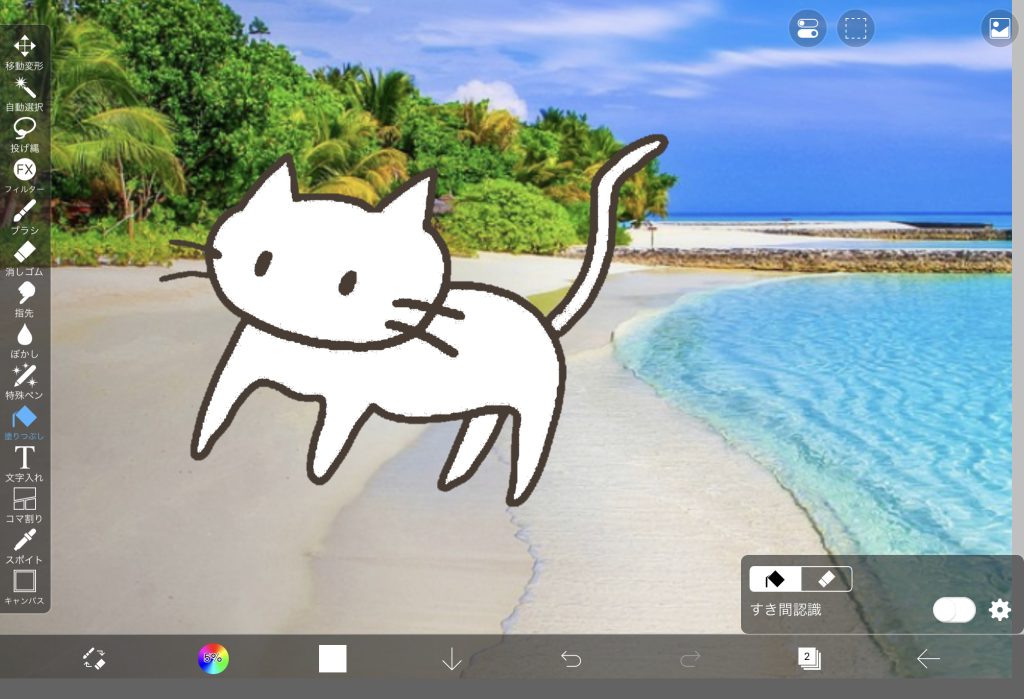
おお〜、浜辺にでかい猫が!(笑)
では実際にやってみましょう。
アイビスペイントで写真を追加する
まずこの段階では、猫さんの後は透過背景の状態になっています。
ここに写真を入れてみましょう。
赤丸印で囲んだカメラのアイコンをクリックします。
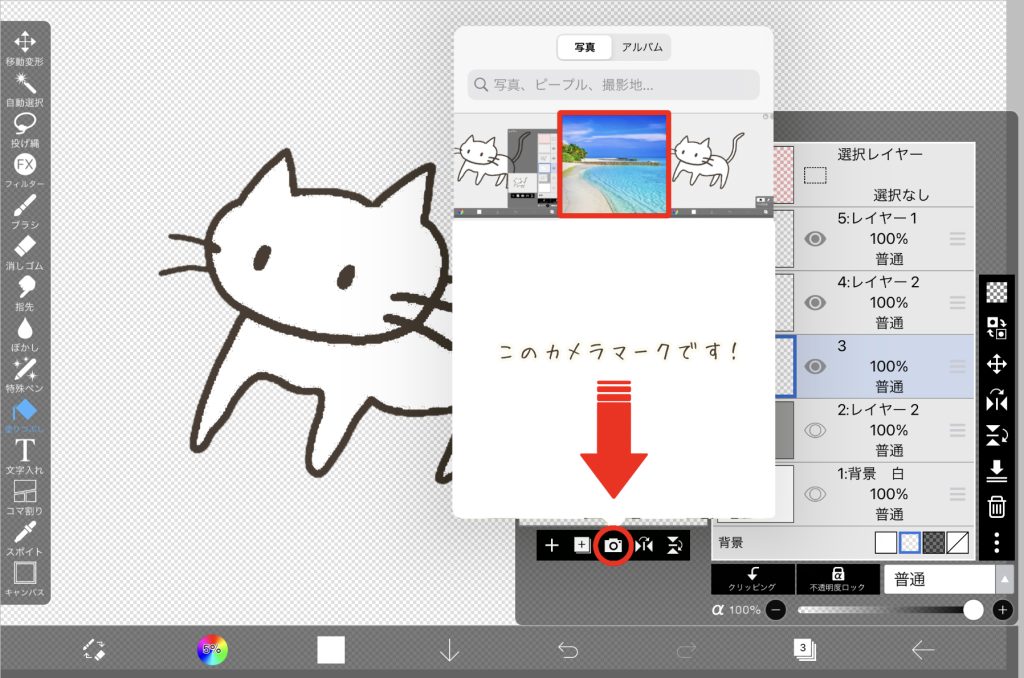
そうすると、自分の写真ファイルの中身が表示されますので、使いたい写真を選びます。
赤線で囲んである海の写真を選んでみましょう。
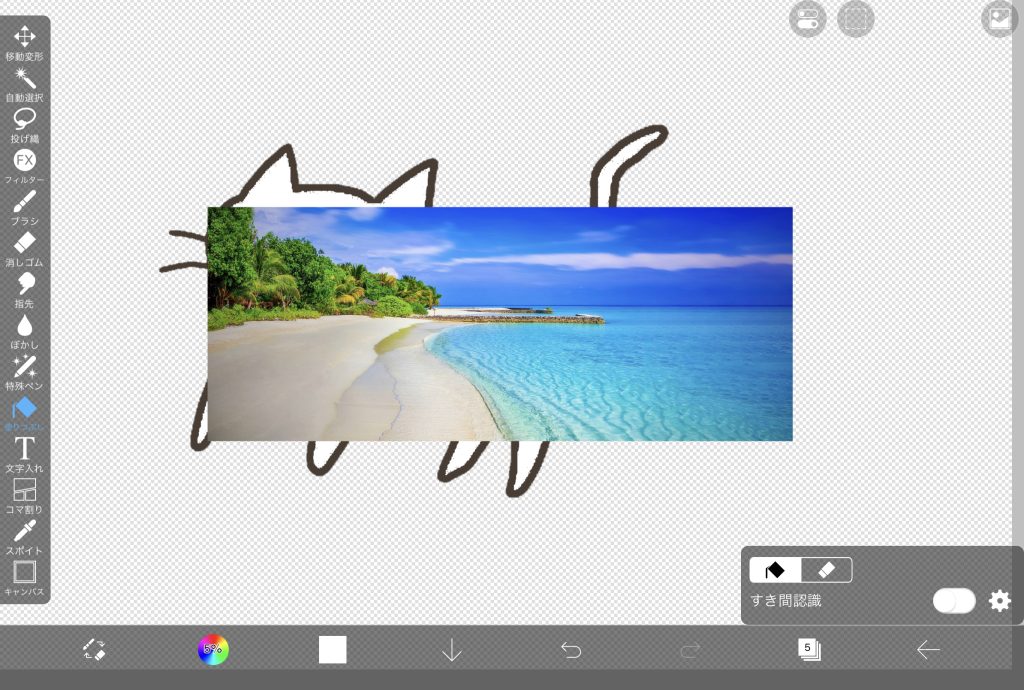
…あらら、画像が上に来てしまいました。
それに画像のサイズも小さいですね。
ドラッグして好きな大きさまで引っ張ってください。
画像の前後はレイヤーを移動させてくださいね。
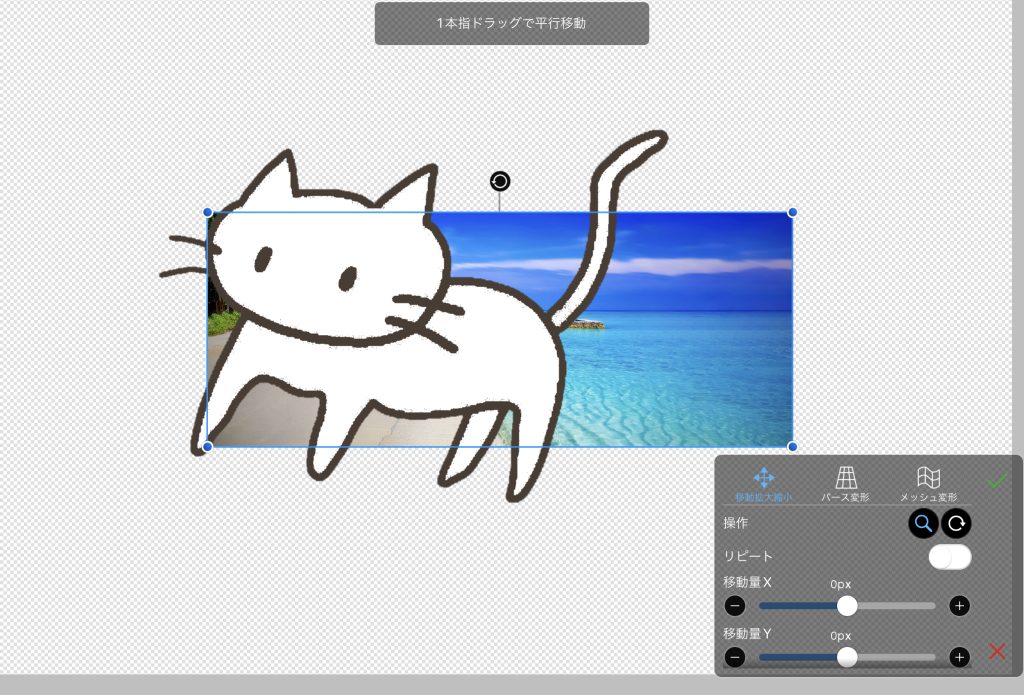
浜辺でたたずむ猫さんの出来上がりです。
写真のギャラリー内にある物であれば、このように作業の途中で写真や画像を追加することができます。
人物画のイラストに写真背景、なんてこともおしゃれな組み合わせだと思いますよ。
アイビスペイントで写真を先に取り込む
先に写真を取り込んで、後から合わせてイラストや文字を入れると言うのもありですね。
その場合は最初にギャラリーのところで
「新規キャンパス」→「写真読み込み」
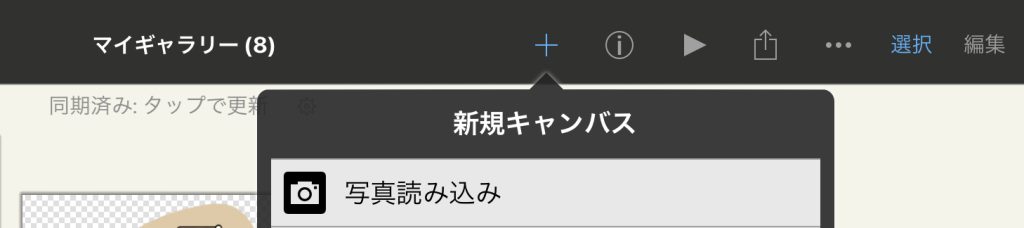
で、写真をベースにしてから作業を始めると言う形にすると良いと思います。
こんな風にすることもできます。今度はカフェでたたずんでいる猫さんです。
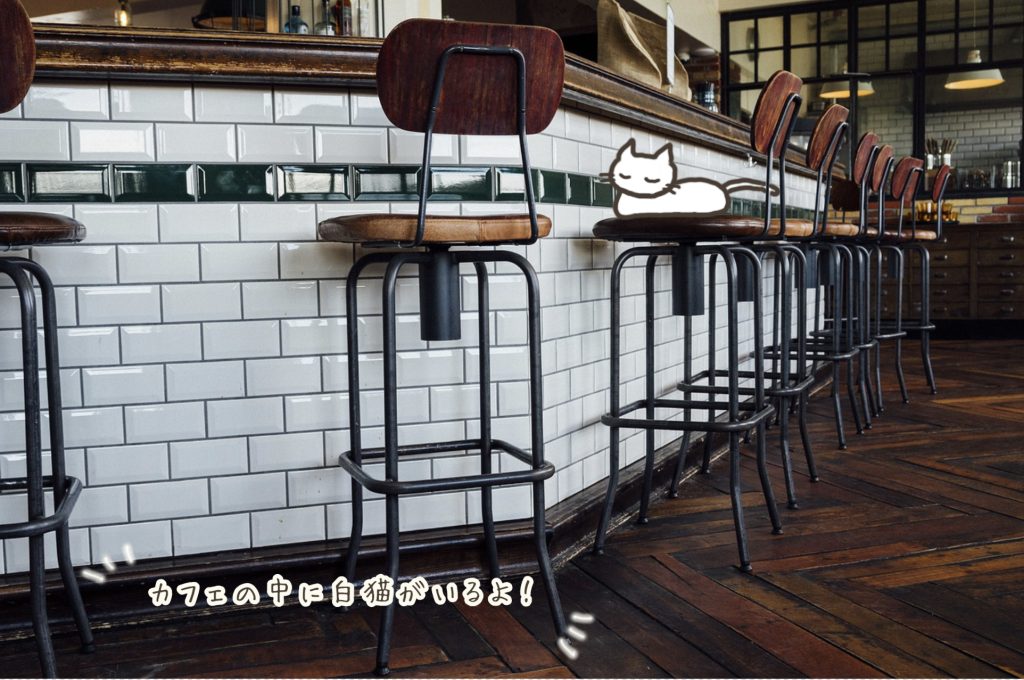
こうして写真を追加することができれば色々なことができますね。
ダウンロードした画像素材はどこへ入っているの?
iPhoneやiPadを利用している場合、ダウンロードした素材などは、一旦ファイルフォルダーに入ってしまうことが多いです。
こんなアイコンの所です(iPhone、iPadの場合)

↑大体はファイルフォルダー内の「ダウンロード」となっているところに、ダウンロードデータは保存されています。
ですが、ここから直接アイビスペイントに呼び出す事はできません
なので、写真として保存し直す必要があります。
ダウンロードされた素材が入っているフォルダーを開き、右上の丸印の中のアイコンをクリックします。
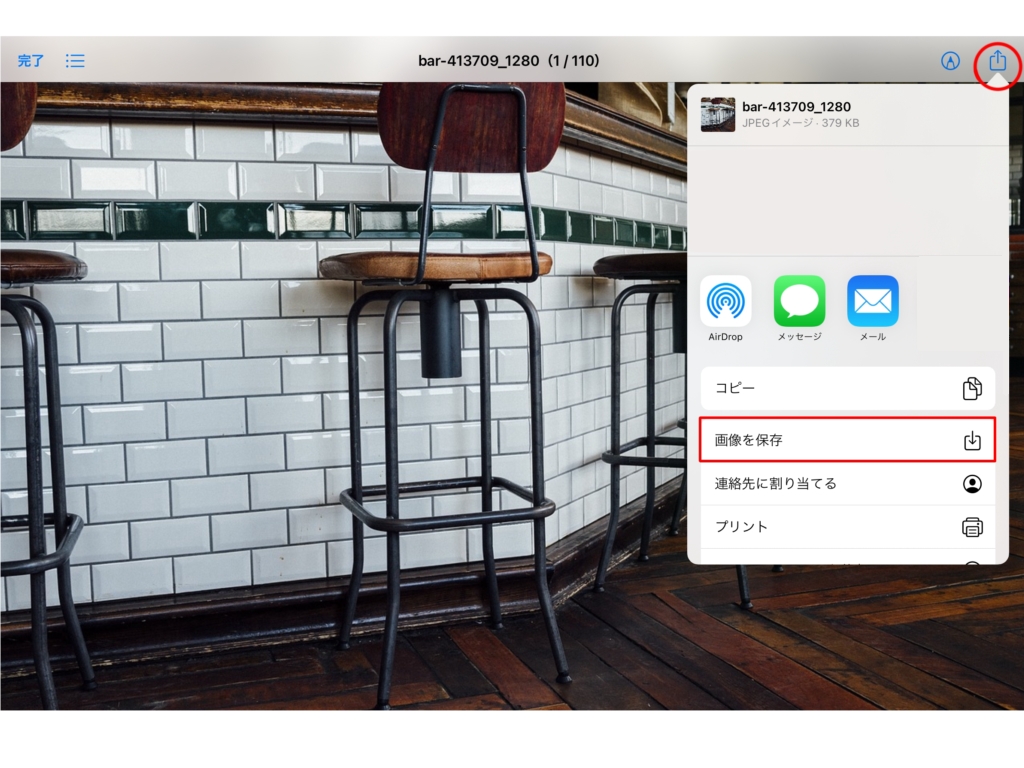
出てきたメニューから「画像を保存」をクリックして、写真ファイルの中にへも画像を取り込みましょう。
これでダウンロードした素材も、自分で撮った写真等と同じフォルダーに入りました。
これでアイビスペイントでも、「写真読み込み」から使うことができますよ。
アイビスペイントで写真を使うときの著作権・使用上の注意点
写真を使うと表現の幅が広がりますが、使う際には注意する点も多々あります。
そうした部分をまとめてみました。
①写真の著作権(撮影者の権利)に注意
- 写真は撮影者に著作権があります。ネットで見つけた画像を勝手に使ったりトレースしたりするのは基本NGです。
- たとえ加筆・加工しても元の写真の著作権が消えることはありません。
OKな場合
- 自分で撮った写真(自分に著作権がある)
- 著作権が切れている写真(パブリックドメイン)
- 商用利用・加工が許可されたフリー素材(Pixabay、Unsplash、ぱくたそ など)
→その際も利用規約の確認が必須です(再配布NGなど制限がある場合あり)
②被写体の肖像権・プライバシー権に注意(人物が写っている場合)
- 写真に他人の顔や姿が写っている場合、たとえ自分で撮ったものでも、その人の許可なしに使用・公開するのはNGです。
- 特に子ども・芸能人・一般の通行人などは注意が必要。
対策例
- 顔がわからないように加工する
- 被写体本人に「公開OK」の許可をもらう
- 人物が写っていない風景や物だけの写真を使うのが安全
③建物・商品・ブランドロゴなどの商標権にも注意
- 写真に有名な建築物・商品パッケージ・ロゴなどが写っている場合、それらにも商標権や意匠権が絡む場合があります。
- 特に企業ロゴやキャラクターが写っているものを作品に使用するのは避けましょう。
④加工・トレースしても元写真の権利は残る
- 「トレースしたから自分の作品」と思ってしまいがちですが、元写真の構図や特徴が強く残る場合は著作権侵害となる可能性あり。
- たとえ一部だけ参考にしたとしても、明確に出典元がある場合はその記載も必要です。
⑤AI・自動生成写真素材の取り扱いも確認
- AI生成画像や、写真風に見えるフリー素材も増えていますが、その素材の利用規約に従う必要があります。
- 一部のサービスでは「トレース禁止」「クレジット表記必要」などの規定があります。
まとめ
今回はアイビスペイントで写真を追加する方法と、それに伴う注意点をお伝えしました。
作成前でも、作成している途中でも、画像が追加できる方法を知っていると便利ですよね。
ぜひお気に入りの写真画像を正しく使い、アイビスペイントでいろいろ試してみてくださいね。