
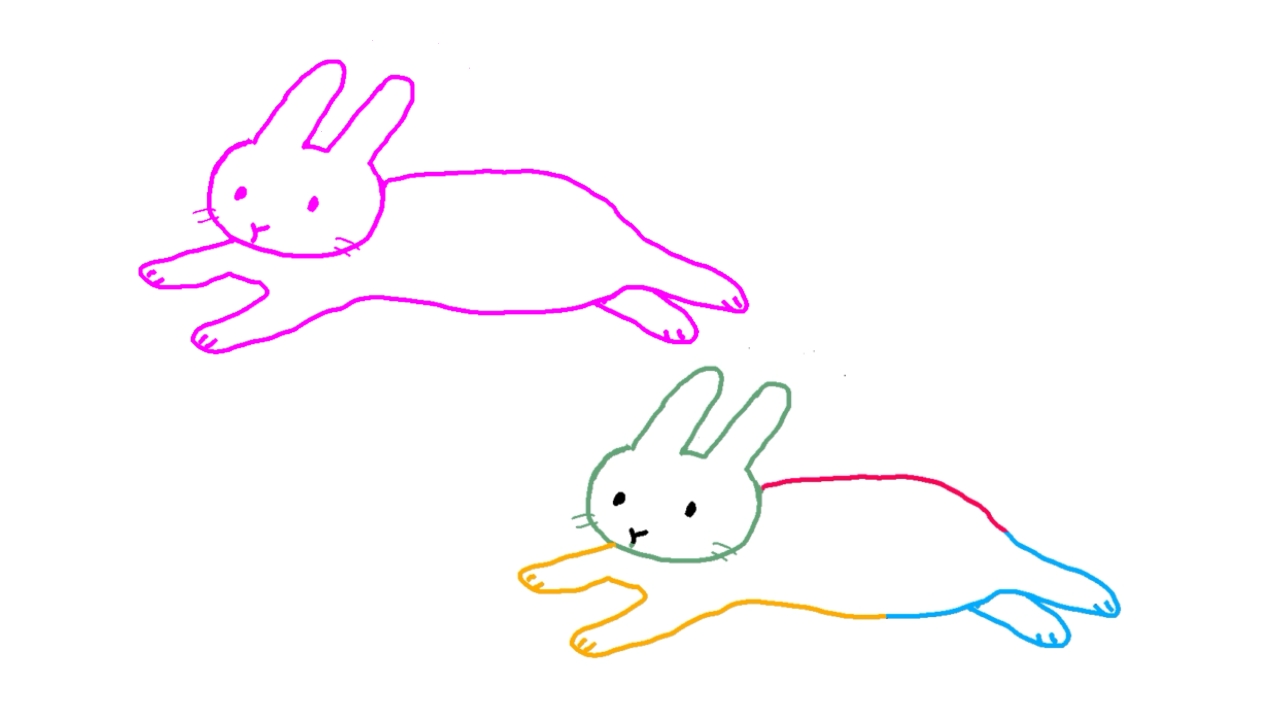
アイビスペイントでイラストを描いていると、後から線画の色を変えたい!と思うことはありませんか?
黒い線だと印象が強すぎる場合や、ふんわりした色合いにしたいときなど、線画の色を調節したくなる場面は意外と多いものです。
今回は線画の色を変える方法を2つご紹介します。
線画の色を変えるための準備
まず前提として線画は別のレイヤーに描いてあることが基本です。
色塗りレイヤーと線画レイヤーが分かれていないと、色の変更作業が難しくなります。
レイヤー構成の確認方法
- 画面右下の「レイヤー」ボタンをタップ
- 線画がどのレイヤーに描かれているかを確認します
- 線画レイヤーに名前を付けておくと、後で見分けやすくなります(例:「線画」など)
方法① 線画全体の色を変える
この方法は、すべての線画の色を一気に変えたいときに便利な方法です。
たとえば、黒い線を茶色やグレーにしたい場合などに使えます。
今回はこちらの画像の線の色を変えてみることにします。
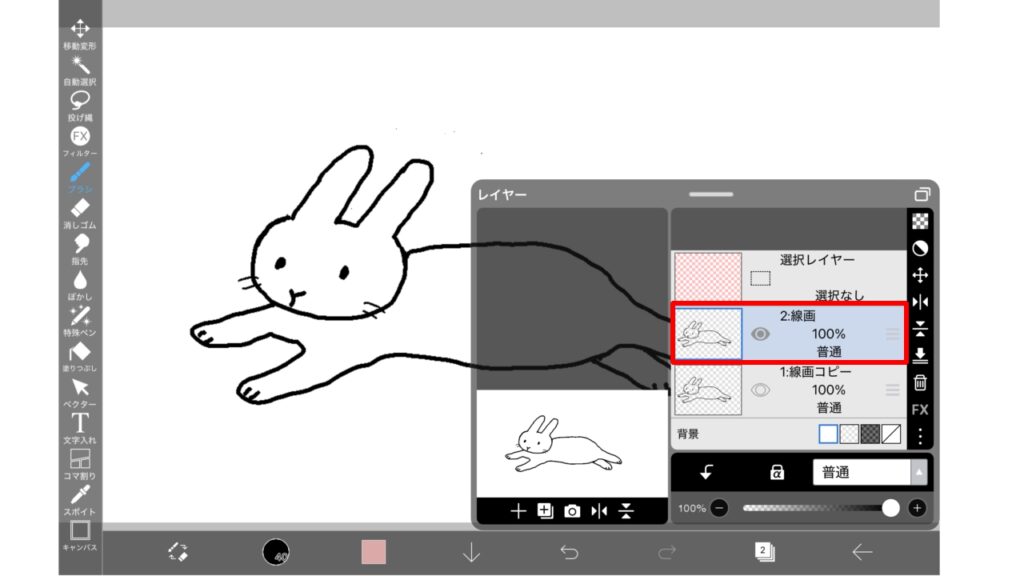
念のため、「レイヤーの複製」で色を変えたい画像を複製しておきました。
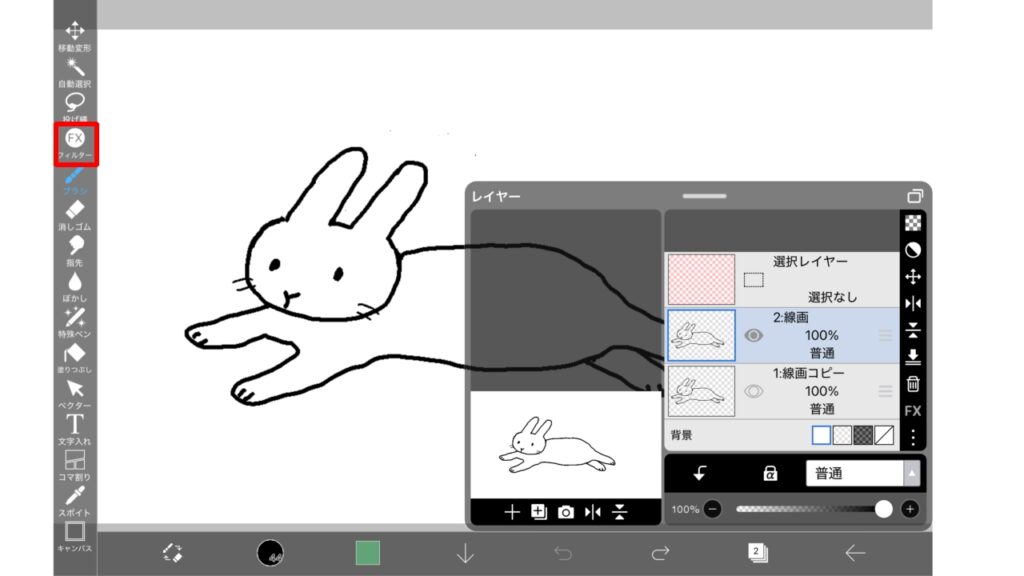
左のメニューから「フィルター」を選択します。
「色調整」→「線画色変更」を選択します。
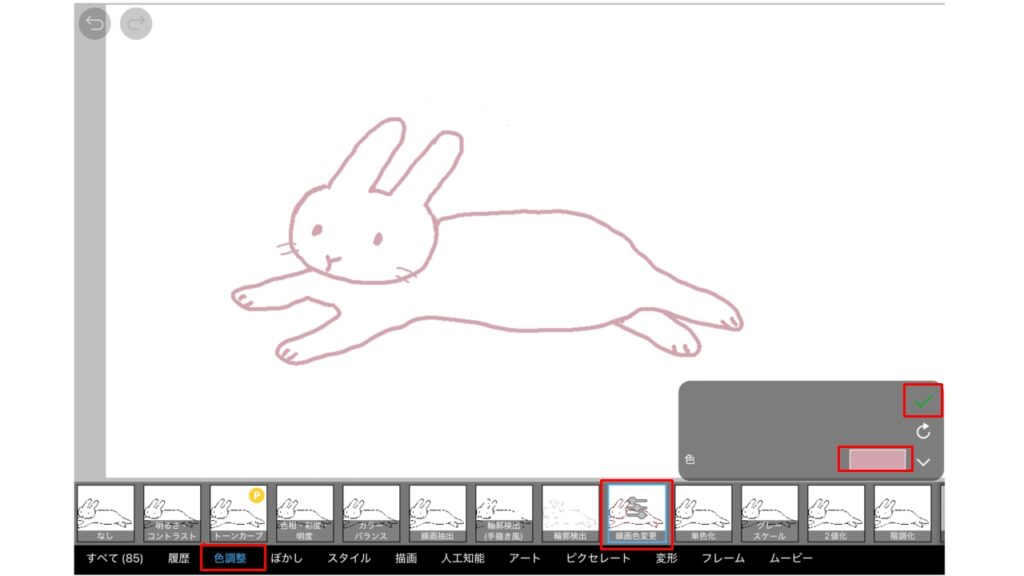
右のほうに色の選択画面が出るので、色の上をクリックすると、カラーパレットが出ます。
そこから変更したい色を選びます。
今回ピンク系の色にしてみたので、このように線画全体がピンクに変わりました。
最後はグリーンのレ点印をクリックすることで決定してください。
方法② 線画の一部分(各パーツ)の色を変える
例えば、人物画などで髪の色と服の色など、別々に線画の色を変えたいと言った場合もあると思います。
そのような場合にでも、部分ごとに色を変えることが可能です。
不透明度ロックを使う
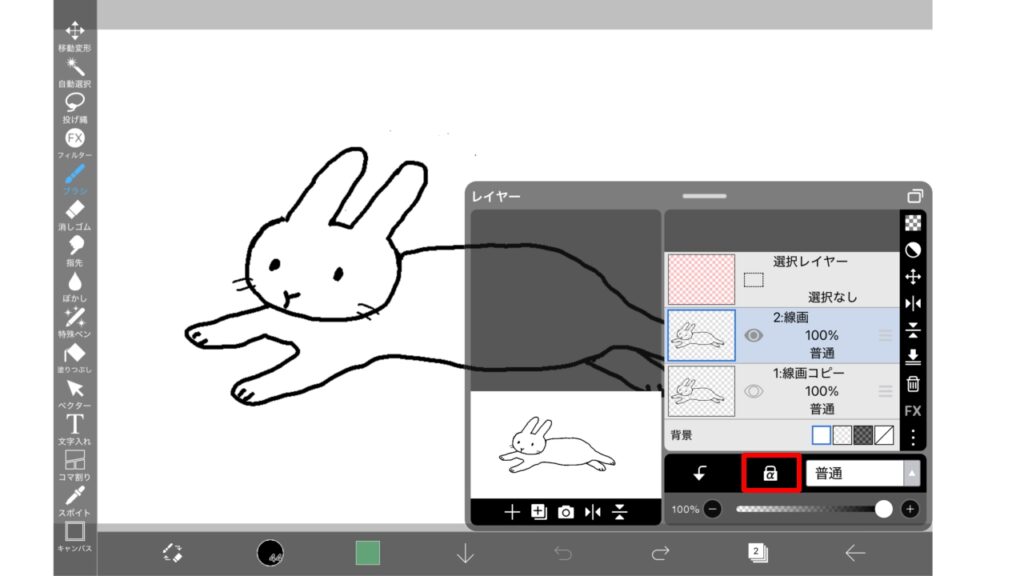
色を変更したいレイヤーを選択した状態で「不透明度ロック」をクリックします。
変更したい色を選び、ブラシで変更したい部分の線の上を擦ります。
ブラシは線の太さや塗りたい箇所に合わせて適宜変えると良いでしょう。
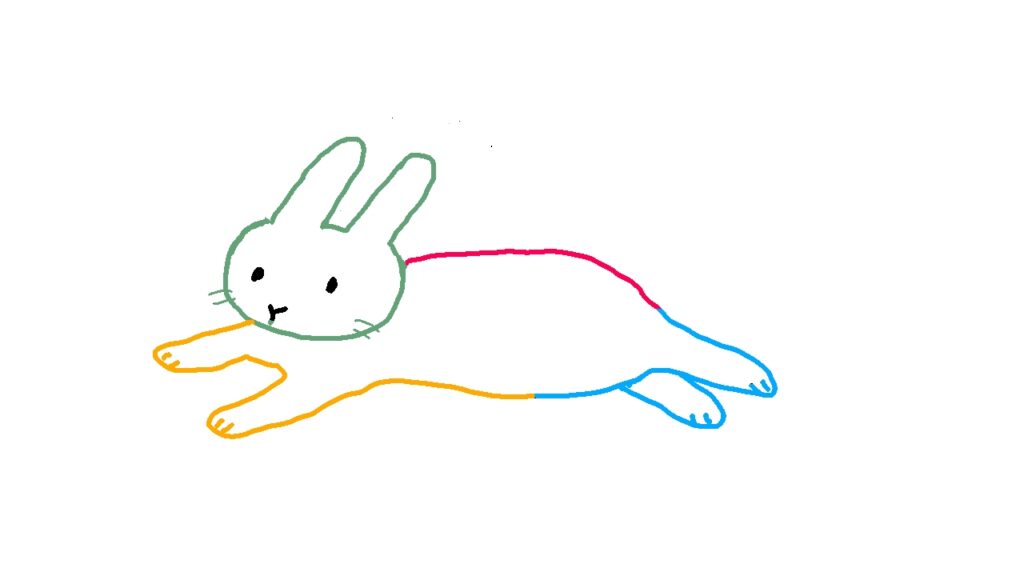
色を変更したい箇所に合わせてペンの色を変えると、上の画像のようになります。
輪郭と中の塗りの部分を統一させたい時などに便利ですね。
不透明度で選択を使う
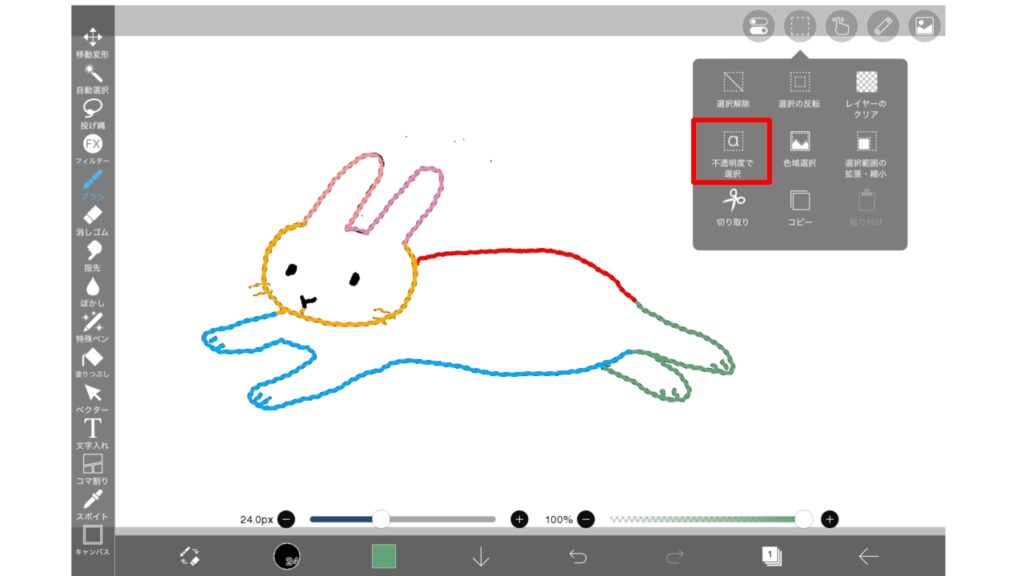
不透明度で選択を指定して色を変更することも可能です。
線自体を囲むように点線の点滅が出ますが、そのまま色を塗っていってください。
塗り終わったら、「不透明度で指定」のすぐ上にある「選択解除」をクリックすると、選択の点線は消えます。
全体と部分、両方のやり方をうまく使う
まず最初に全体の色の変更をし、必要な部分のみ色を変えていくというのが比較的楽にできる方法なのではないかと思います。
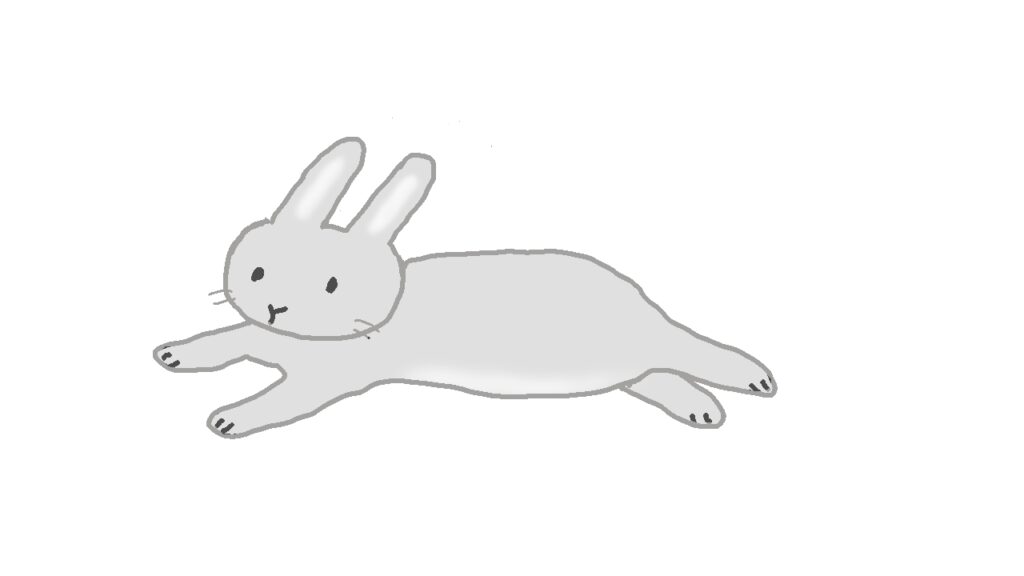
それから必要な部分だけを変色しています。
目や手足の先も黒くし直しました。
こんな感じで線画の色を変えていくことができます。
まとめ
アイビスペイントでの線画の色を変更する方法を2つご紹介しました。
全体と部分と、それぞれ使い分けすることでイラストの雰囲気や描き方も、随分とやり易く変わってくると思います。
線画の色の変更も、このように複数のやり方を覚えておくと、とても便利ですよね。
線画の色を変更するだけで、作品の雰囲気は大きく変わります。
どちらも難しい作業ではないので、気軽に試してみてくださいね。