ここではアイビスペイントで白黒のままでは味気ないスクリーントーンに色をつけ、カラーにする方法をお伝えします。
アイビスペイントでスクリーントーンを貼る(塗る)には
スクリーントーンを貼る(塗る)方法については、こちらに詳しく記載してあります。
【簡単】アイビスペイントでのスクリーントーンの貼り方:ツールの場所と使い方を解説 | ゆらり工房
スクリーントーンのやり方が分からない方は、是非ご参照ください。
アイビスペイントのスクリーントーンの色を変える方法2つ
ラスタライズを使う
ラスター形式という画像形式に変換させることで、色を変える方法です。
今回は背景に使っているスクリーントーンの色を変えてみたいと思います。
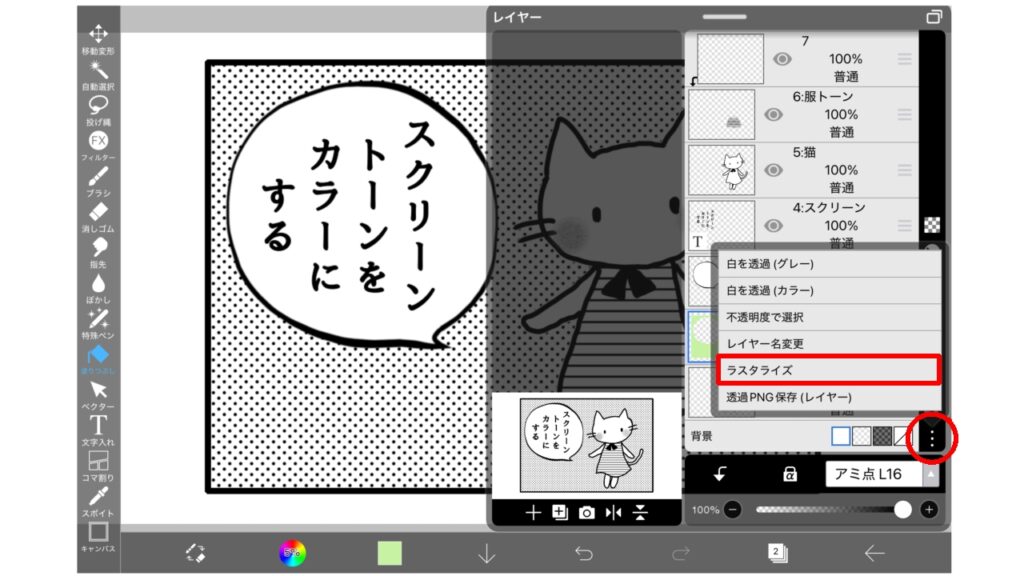
▲色を変更したいレイヤーを選んだ状態で、赤丸で囲んだ右下側の点が縦に3つある箇所をクリックします。
▲そこで出てきたメニューの中から「ラスタライズ」を選択します。
これで、選択したでレイヤーがラスター形式に変換されました。
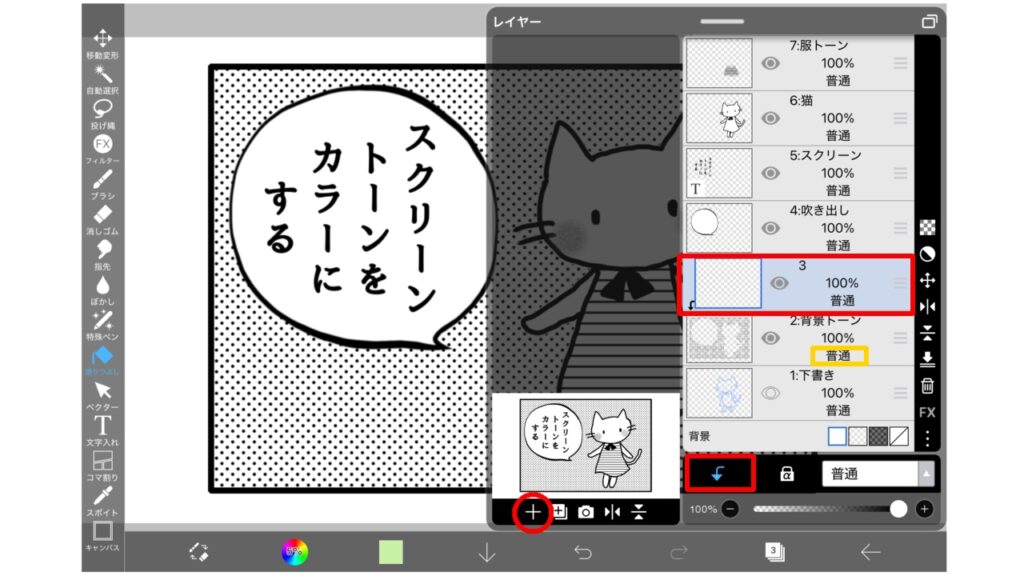
黄色の囲みを見ると、「普通」になっていますね。スクリーントーン指定の際には、「アミ点L16」のようにトーン名になっていました。正しくラスター形式に変換されています。
▲次に丸印の+アイコンで1つ上にレイヤーを追加します。
▲追加したレイヤーを選択したまま、クリッピング(下矢印)をクリックしてください。
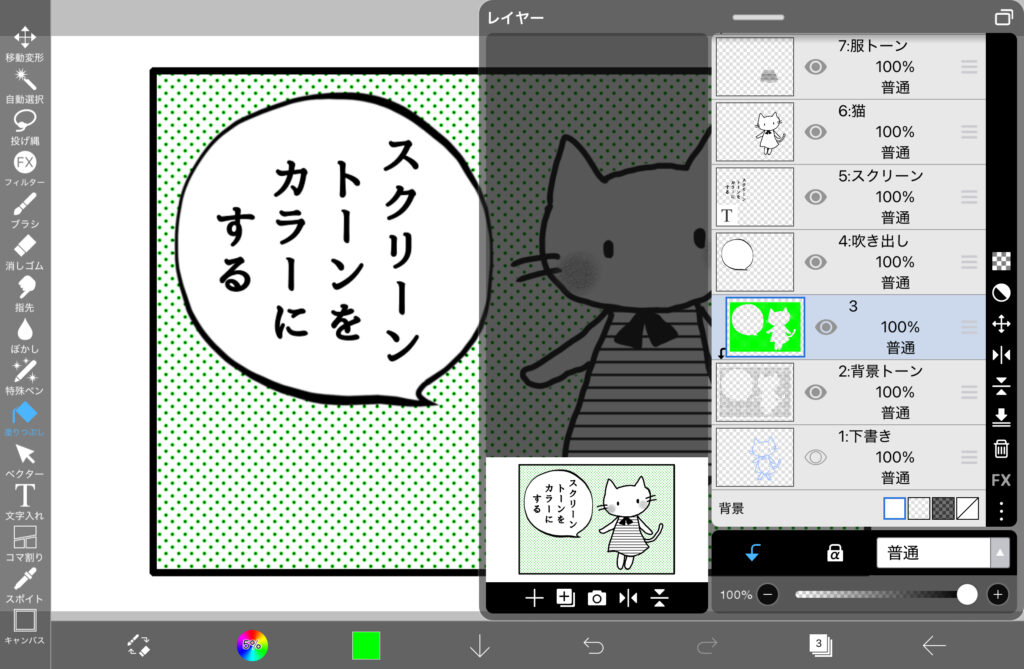
後はパーツごとにペンか塗りつぶしで同じことを繰り返してください。
ブレンドモードを使う
もう一つスクリーントーンの色を変える方法を説明します。
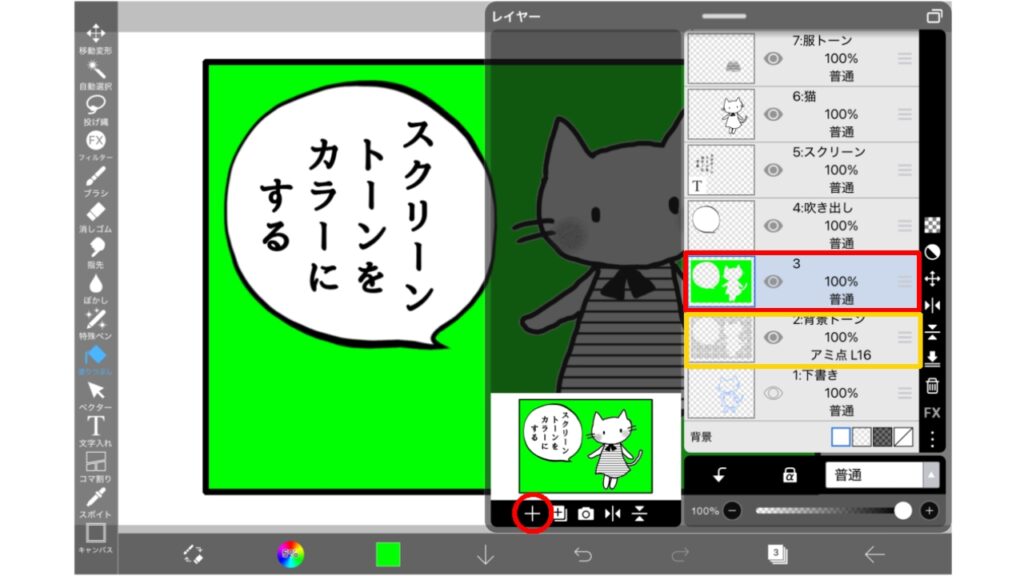
▲赤丸で囲んだ+ボタンで黄色のレイヤーの上にもう一つレイヤーを追加します。
塗りたい部分を選択し、塗りつぶして下さい。
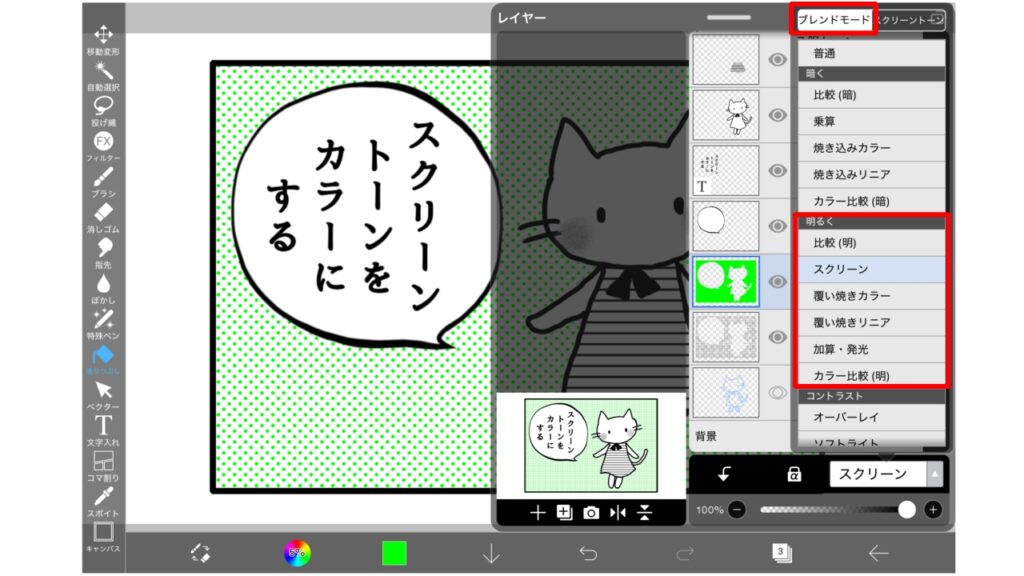
▲塗りつぶしたレイヤーに対して「ブレンドモード」の「明るく」の中からお好みのものを選びます。
ここでは「スクリーン」を選んでみました。
すると色が変わります。
ラスタライズとブレンドモードとの違いとは
ラスタライズとブレンドカラーとの違いは、ズバリ、色の濃淡をキレイに出せるかどうかです。
では、実際に見ていきましょう。
ラスタライズで色の濃淡を変えるには
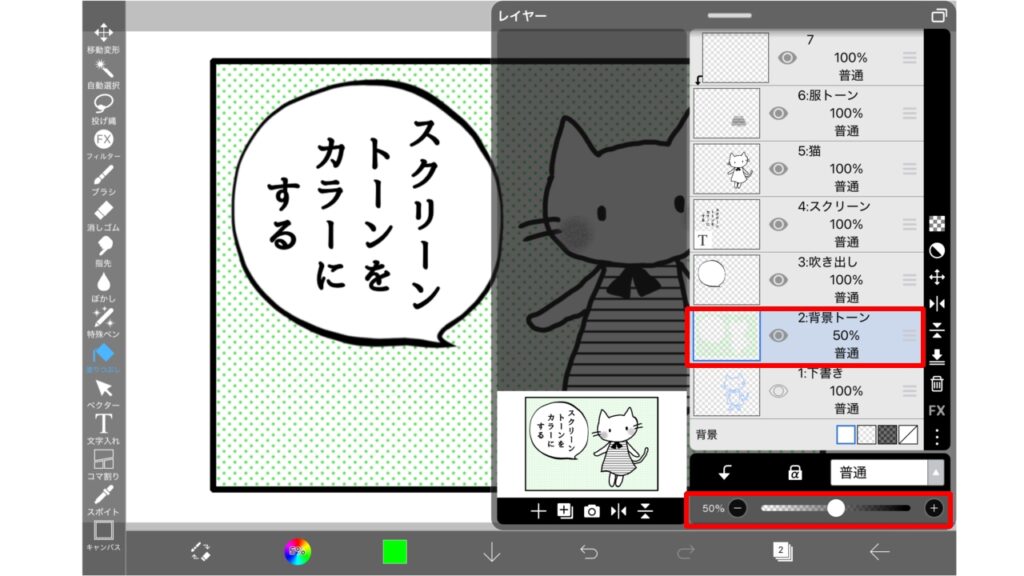
▲クリッピングしてあったレイヤーを下のレイヤーと合わせます。
▲そのレイヤーに対してスライダーを左右させることで、濃淡の調節ができます。
ラスタライズでは、スクリーントーンの柄の色そのものを変化させることができるのです。
ブレントモードで濃淡を変えると…
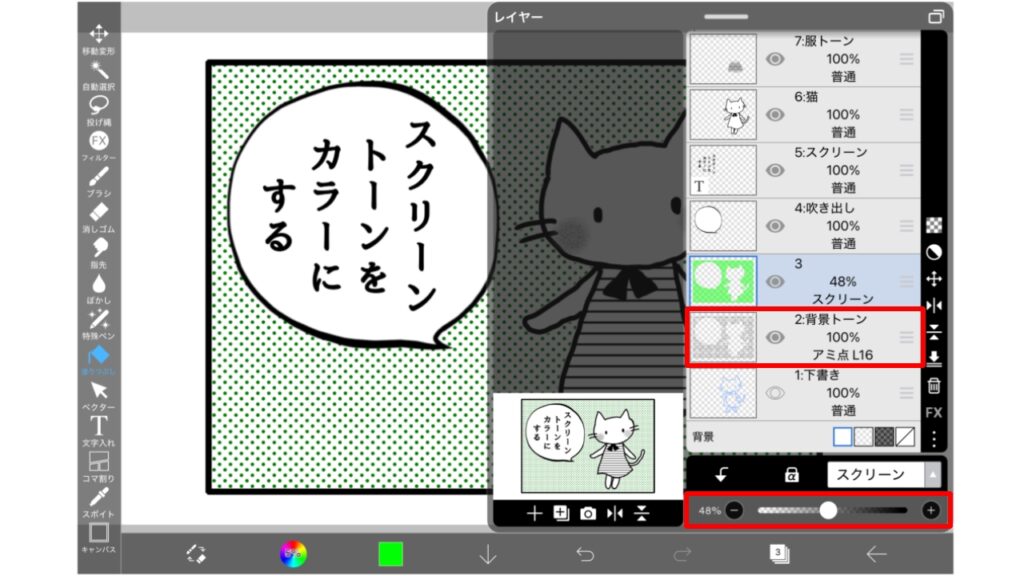
ブレンドモードの場合は、スクリーントーンのレイヤーと、色を塗ったレイヤーを合わせることができません。
「スクリーン」のレイヤー色の濃淡を変えるようになるので、同じ50%程度の薄さにしてもこのようにスクリーントーン自体の色(黒色)はそのまま、と言う形になってしまいます。
まとめ
アイビスペイントでスクリーントーンに色をつける方法を2つご紹介しました。
ただのモノクロよりは柔らかい感じになったかな?
色の濃淡をきれいに変えられるといった点からすると、ラスタライズの方に軍配が上がりますが、その時々の使い勝手によって、ご自身で選んでみてくださいね。