モノクロ調のお絵描きをすると、スクリーントーンを使いたい時がありますよね。
アイビスペイントでスクリーントーンを貼る(塗る)方法をお伝えします。
アイビスペイントでスクリーントーンを貼ろう(塗ろう)
まずは線画まで描いたものを用意してみました。
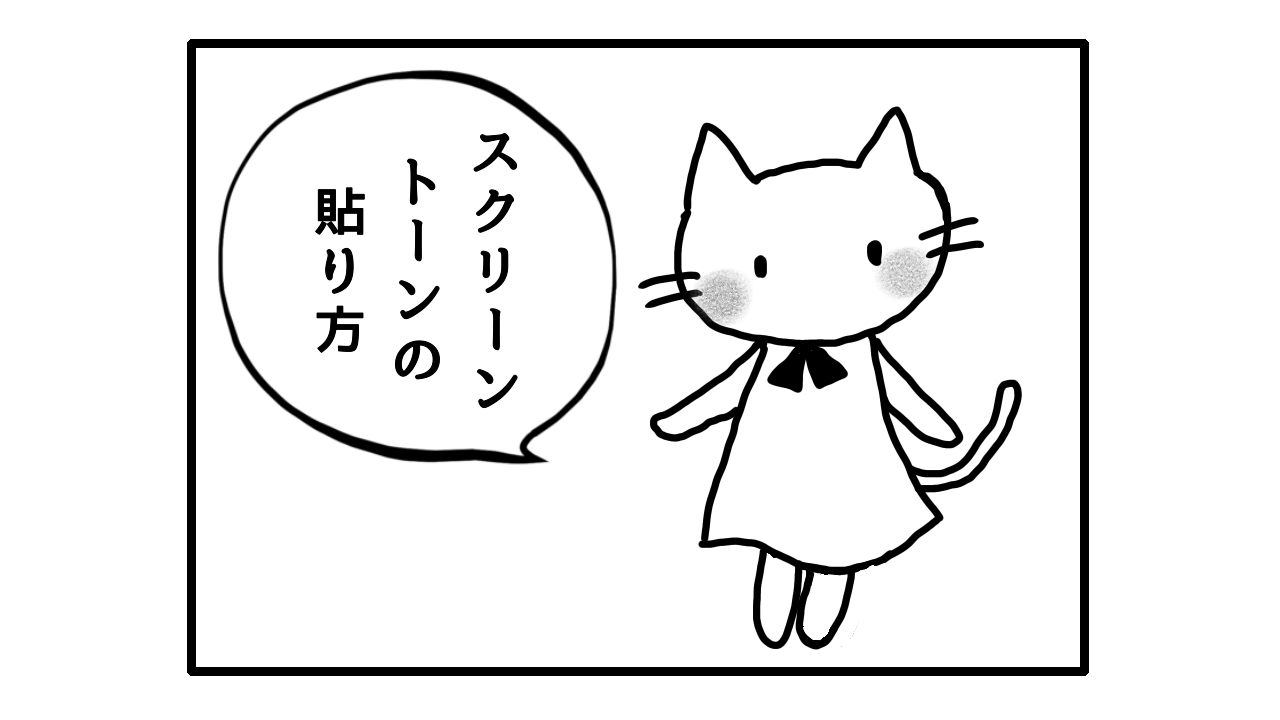
モノクロのお絵描きならば、スクリーントーンでアクセントをつけるのがいいかな、と思いますよね。
ですが…
右上の背景タブからはいろいろな素材が選べるのですが、なぜかスクリーントーンがないのです。
これには焦りました。
で、いろいろボタンを押したり開いたり…試行錯誤してみた結果、やっと見つけたのがこちら。
アイビスペイントでのスクリーントーンはどこにあるの?
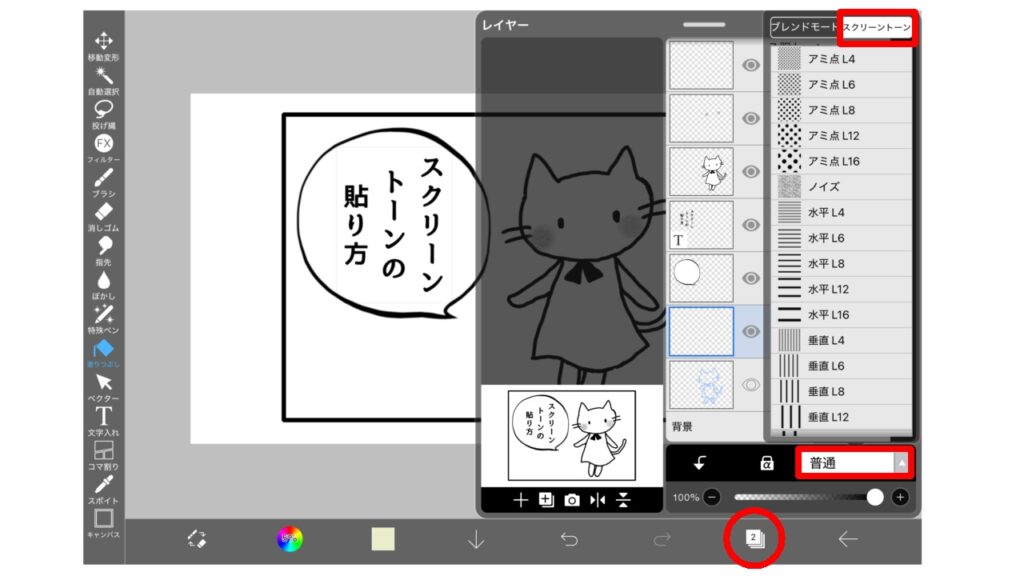
① 丸印で囲んだレイヤーボタンを押します。
② レイヤーの表示が開いたら、右下の方にある「普通」と表示されている箇所をクリックします。
③ 一番上の右側に表示されている「スクリーントーン」をクリック
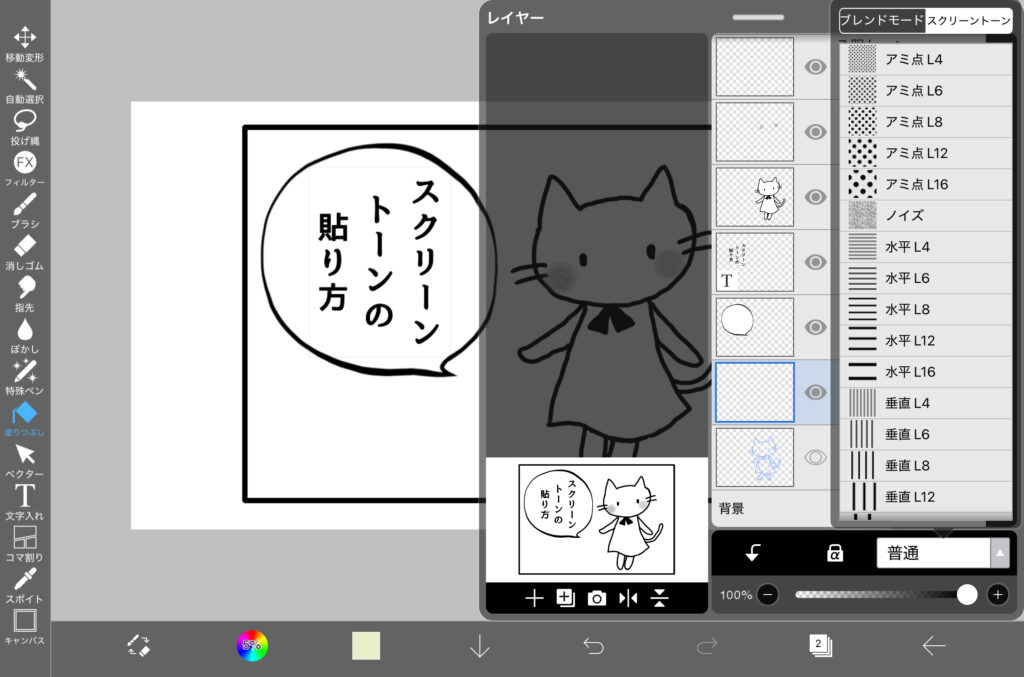
ズラリと出ました!!スクリーントーン!✨
スクロールして色々な柄を確認してみてくださいね。
スクリーントーンの貼り方(塗り方)
範囲を塗りつぶし→スクリーントーンの指定をする
スクリーントーン用のレイヤーを増やします。(+マークをクリックすると、レイヤーが増やせます)
色塗りなどは線画とは別のレイヤーを使って分けたほうがやりやすいし、修正をする際にも便利なので、手間のようですが、分ける方がおすすめです。
それぞれのスクリーントーンにしたいところに「塗りつぶし」で色を入れていきましょう。
色は薄めの色なら何でも大丈夫です。トーン自体は白黒になります。
ただし、色の濃淡がトーンの濃淡にも繋がりますので、何色かで試してみるとよいと思います。
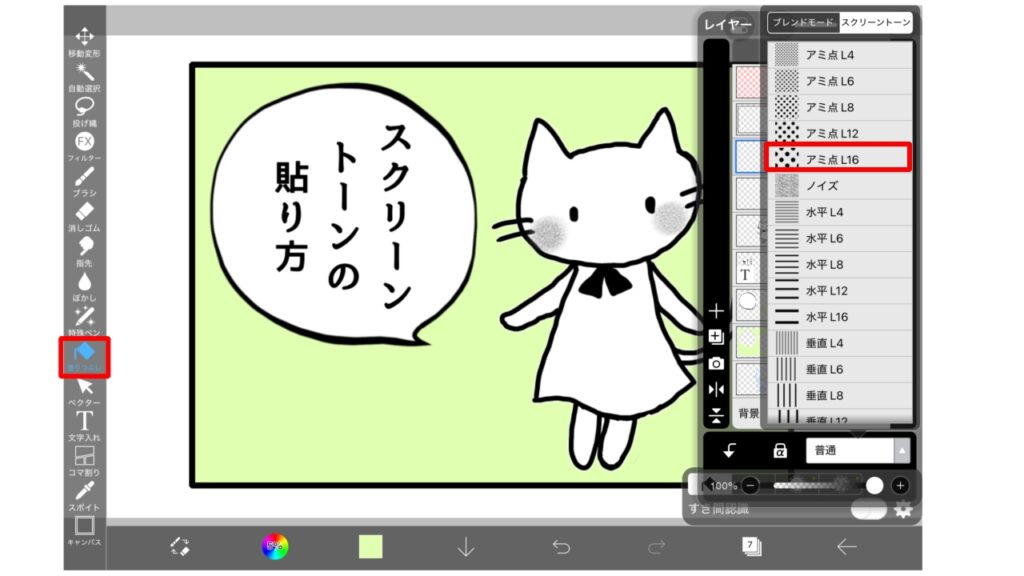
選択したレイヤーにスクリーントーンを指定します。
先程の要領でスクリーントーンの欄を出します。
ここでは「アミ点L16」を指定しました。
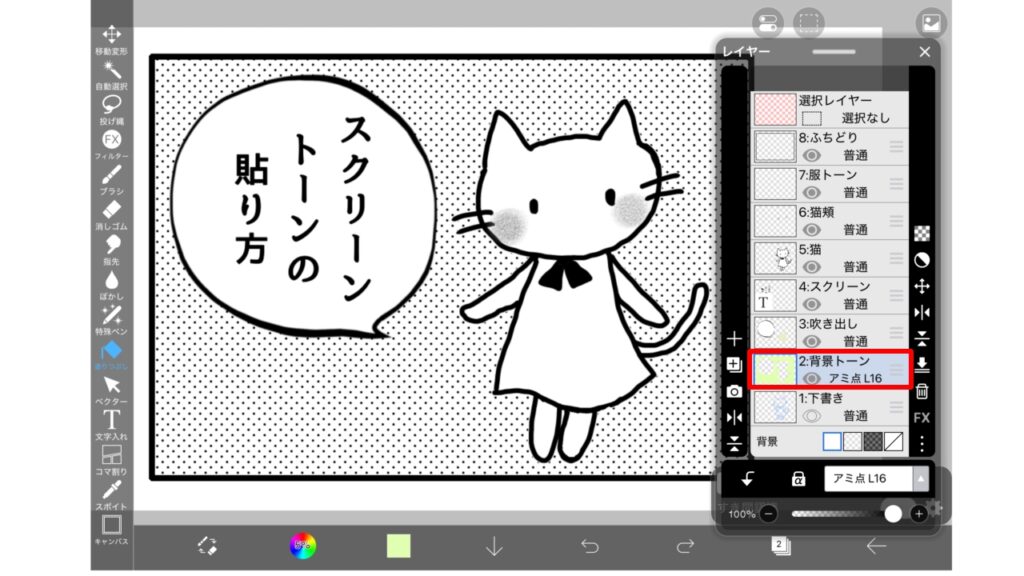
ただの塗りの状態からスクリーントーンに変わりましたね。
レイヤーにも「アミ点L16」と表示されます。
スクリーントーンの指定をしてから塗りを行う順番でもOK
また、逆の方法として、先にレイヤーにスクリーントーンの指定をしてから塗りたい範囲を選択して塗りつぶしをしたり、ペンで擦ったりしてもちゃんと柄が出ますよ。
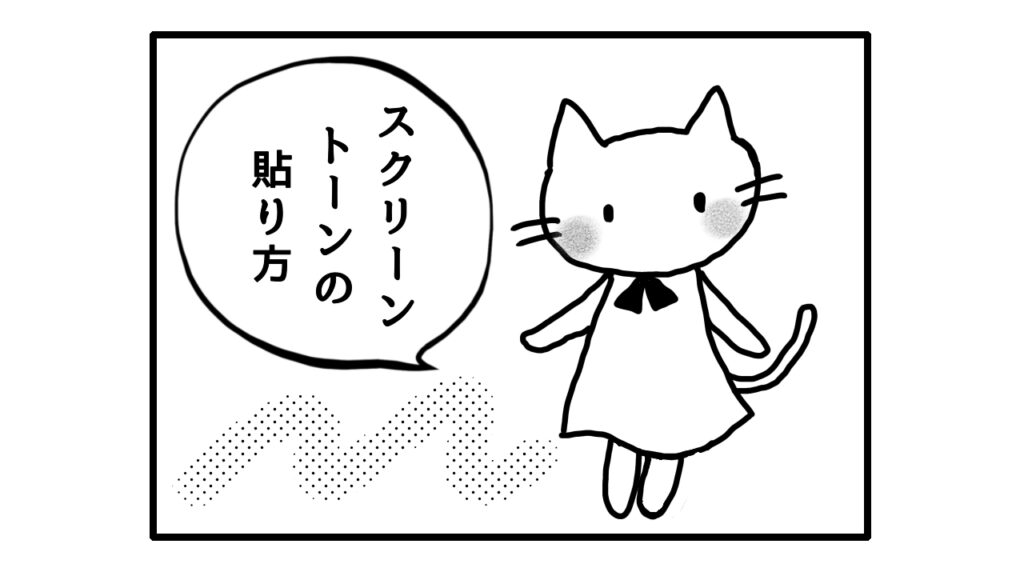
これはスクリーントーンを指定してあるレイヤーにペンで描いてみたものです。
レイヤーにスクリーントーンの設定がしてあれば、ペンで擦ったところがそのスクリーントーンの柄になります。
特に、髪などの塗りつぶしの難しいパーツや、選択で囲めない箇所などにはこの方法が便利です。
まとめ
最終的な出来上がりがこちら。
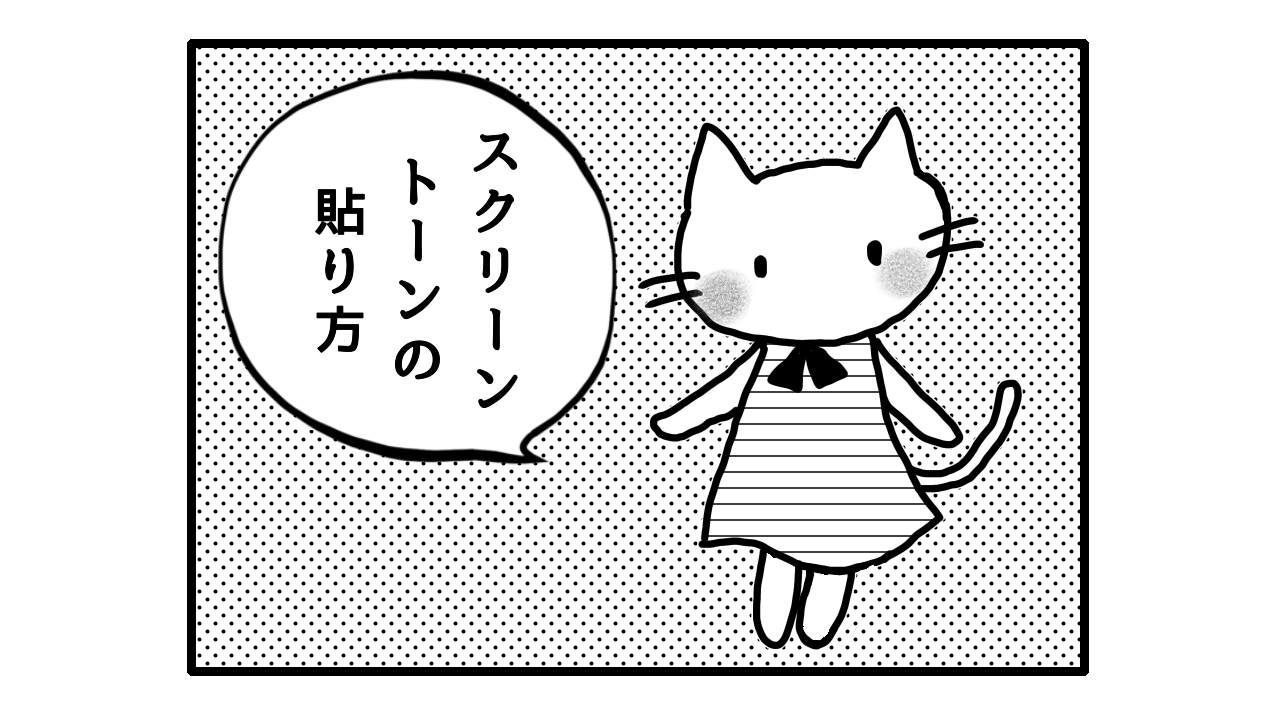
とりあえずスクリーントーン2種類使ってみました。
貼り方見本なので、目がチカチカする、とかその辺は置いておいて…💧
モノクロで漫画を描く時にはスクリーントーンが使えると表現の幅が随分広がると思います。
最近はカラー画を描く方が多いせいか、アイビスのスクリーントーンについてはあまり記されているものがなかったので、参考になればと思います。