アイビスペイントには、様々なブラシが用意されていますが、中でも「エアブラシ」はふんわりとした質感を出したい時にとても便利なツールです。
背景のぼかし方や、キャラクターの頬の赤み、光や影の柔らかい表現など、アイデア次第で使い方は無限大。
今回は、初心者さんでも気軽に試せるエアブラシの基本的な使い方からふんわり感を出すためのちょっとしたコツまでをご紹介します。
目次
エアブラシってどんなブラシ?
アイビスペイントにある「エアブラシ」は、まるでスプレーのように色がふわっとho
にじむように色を重ねることができ、空気感のある表現に向いています。
★ 用途の例 ★
- 背景に柔らかいグラデーションを入れたいとき
- キャラクターのチークや血色を自然に塗りたいとき
- 光や影をぼかして、リアル感や空気感を出したいとき
エアブラシの選び方と場所
- ブラシツールを開く →「エアブラシ」カテゴリーを選択
🔍虫眼鏡アイコンで「エア」と検索してもいいですね。
赤で囲ってある7つ4種類がアイビスペイントのエアブラシになります。
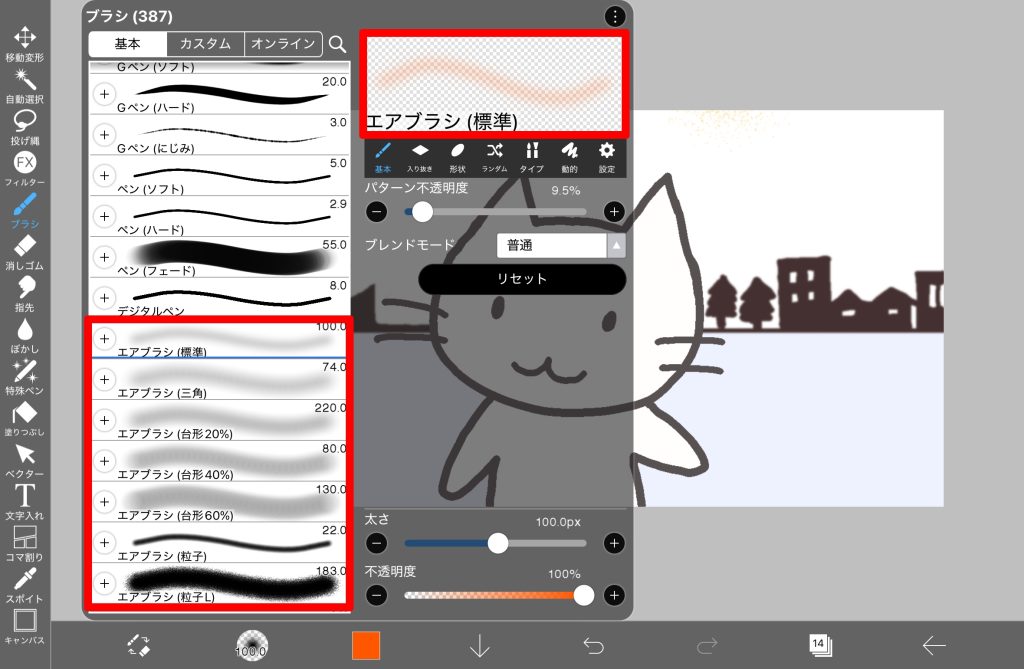
アイビスペイントのエアブラシ4種の特徴と使い道
①エアブラシ(標準)
特徴
- 最も基本的なエアブラシ
- 境界が柔らかく、なめらかに色が乗る
- 均一でムラが少ない
- 筆圧による濃淡がつけやすい
おすすめの使い道 - チークやグラデーション
- 光や影の柔らかい表現
- 背景の色ぼかし
- 肌の塗り・なじませ作業
②エアブラシ(三角)
特徴
- ブラシの断面形が三角形の形状(中心が濃く端にかけて薄くなる)
- 塗りはじめと塗り終わりに若干の筆圧ムラが出やすい
- 少しシャープな印象
おすすめの使い道
- 柔らかさを残しつつ、少し輪郭を意識した塗り
- 光や影のアクセント入れ
- ハイライトやリムライトのぼかし
- ぼかし効果を持たせたいテキスト装飾
③エアブラシ(台形)
特徴
- 中心がやや広く、塗りの濃度が平坦気味
- 塗りムラが少なく、一定の強さで、広い面をカバーしやすい
- グラデーション効果がやや控えめ
おすすめの使い道 - 均一に色を置きたいとき(背景の広範囲塗りなど)
- 大面積の下塗り
- 影のベースカラーなどをさっと置くとき
- テクスチャ背景などにも有用
④エアブラシ(粒子)
特徴
- 微細な粒子(ノイズ)が混ざるテクスチャ付きブラシ
- スプレーっぽい質感でナチュラルな塗りムラ感が出せる
- 境界は柔らかいが、質感が強調されやすい
おすすめの使い道 - ざらつきやマット感を出したい時
- 肌や布の質感付け
- 空気中の粒子表現(霧、霞、光の拡散など)
- アナログっぽい仕上げのアクセントに
これらの特徴を踏まえて、エアブラシを使っていきましょう!
エアブラシ 基本の使い方
- ブラシメニューから「エアブラシ(標準)」を選ぶ
- 不透明度は100%の設定でもかなり淡いですが、50%前後から、お好みで調整してください。
- ペンサイズをやや大きめに(30~100px キャンパスサイズによって調整)
- 色を重ねて自然なグラデーションに
おすすめの使いどころ
- キャラの頬・まぶた・鼻先などの赤みや血色
- 背景のグラデーション
- 光の反射や、影のぼかし
実践!エアブラシを使ったふんわり表現
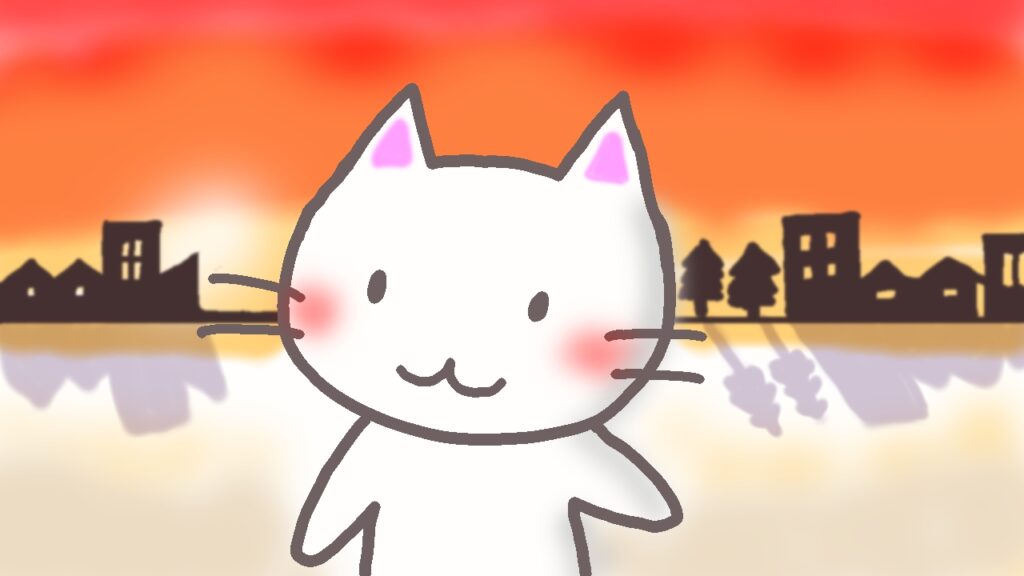
チークの入れ方(キャラの頬を染める)
- 新しいレイヤーを乗算モードで作成
- エアブラシを選び、赤やピンク系の色を選択
- 頬の丸みに沿ってふわっと塗る
- 不透明度を下げて調節するとよりナチュラルに!
※いきなり濃く塗らず、色を少しずつ重ねるのがコツ
背景のぼかしや光の演出
例えば、空に光が差し込むような背景を描きたいとき。
- ベースカラー(空色など)を塗った上に新しいレイヤーを作成
- エアブラシで白や薄い黄色をふんわり乗せる
- 光が当たる部分を中心に放射線状に広げると、ふわっとした空気感が出せます
影もふんわり!エアブラシの影塗り
- キャラクターや物体のベースを塗った後、影用レイヤーを追加
- 乗算レイヤーにして、グレーや紫系の影色を選択
- エアブラシで境界をはっきりさせずに塗ると優しい陰影になります
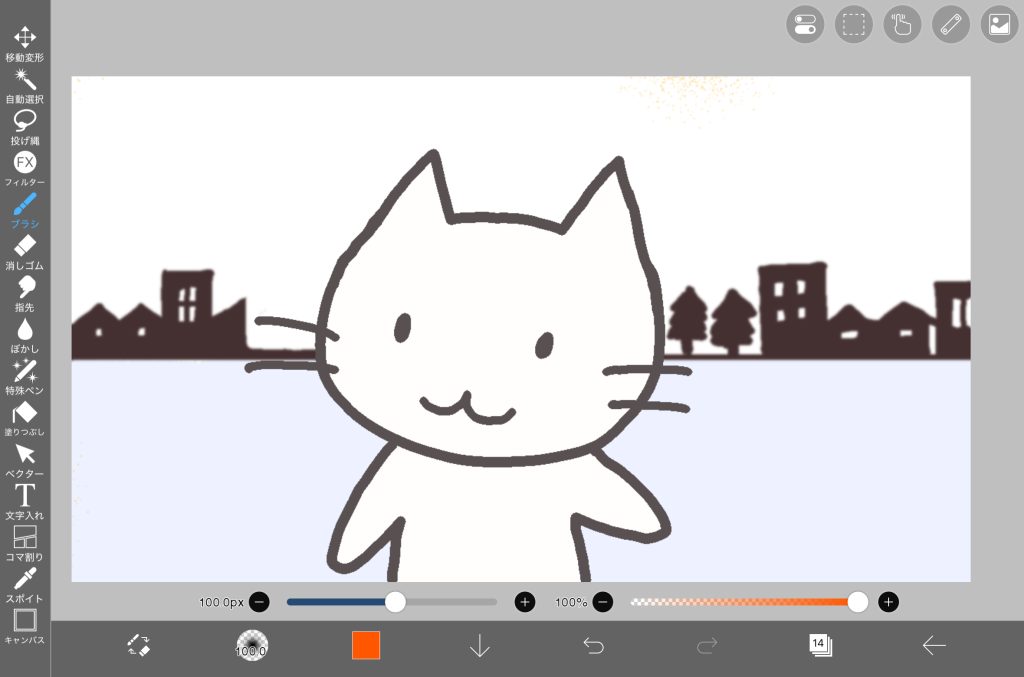
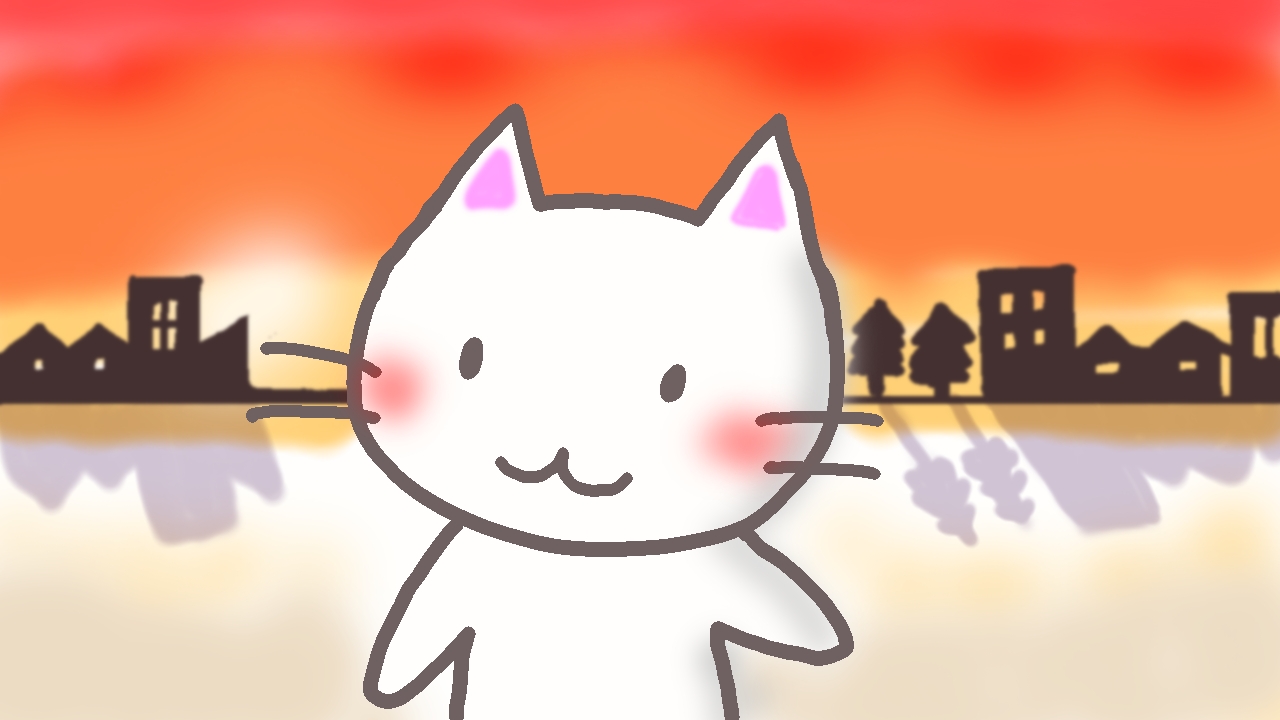
このイラストにエアブラシで色をつけてみたのがこちら↓
まとめ
やわらかい雰囲気を出したいとき、エアブラシはとても便利。
シンプルな使い方でも、グッと完成度が上がります。
ぜひ試してみてくださいね。