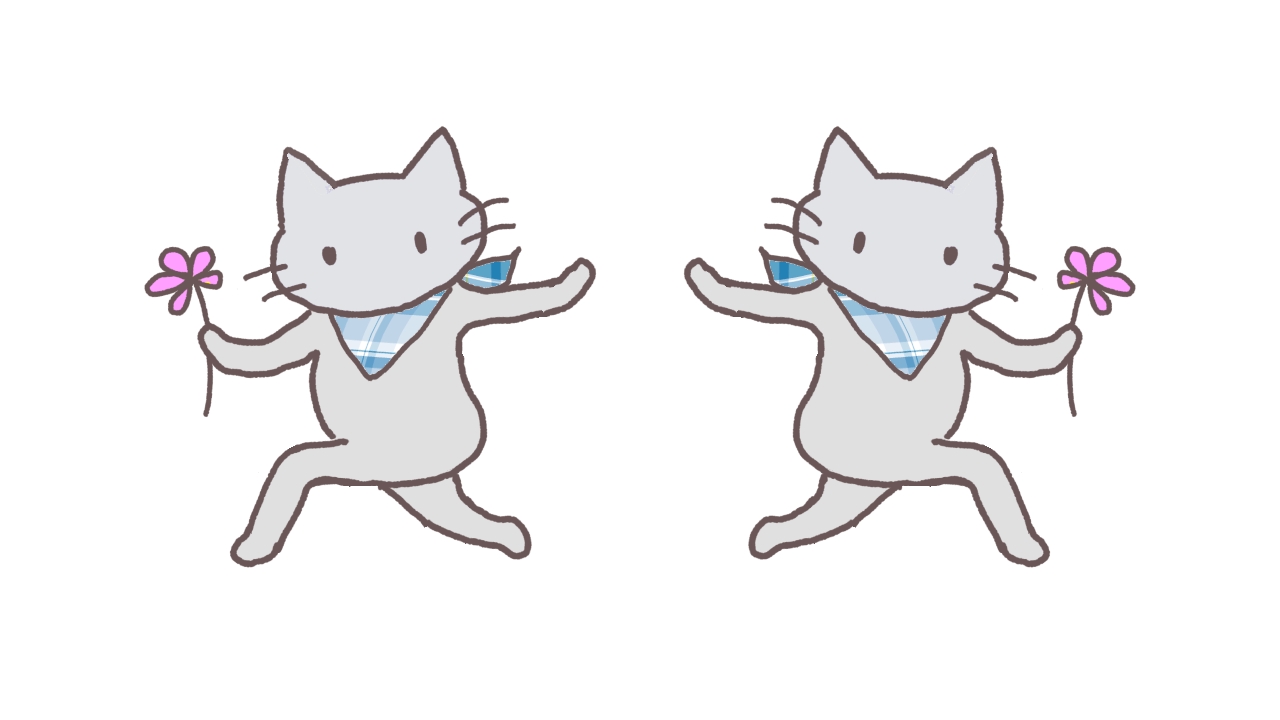
イラスト作成中に「左右反転でバランスを確認したい」「人物の向きを逆にしたい」「対象のパーツを左右対称に配置したい」
そんな場面、よくありますよね。
アイビスペイントでは、上下・左右の反転や、左右対称に描く「線対称」ツールがとても簡単に使えます。
この記事では、これらの機能を実際の操作方法や活用例とともにご紹介します。
イラストの仕上がりや作業効率を上げたい方に、ぜひ知っておいてほしい基本の使い方です。
上下反転・左右反転の違いとは?
まずは用語の整理から。
- 上下反転(垂直反転):画像を縦にひっくり返す(逆さになる)
- 左右反転(水平反転):画像を横にひっくり返す(鏡に映したようになる)
絵を描いていると、左右反転でバランスを見ることが特に多いです。
たとえば顔のパーツのゆがみ、体の傾きなどを確認できます。
上下反転・左右反転させる
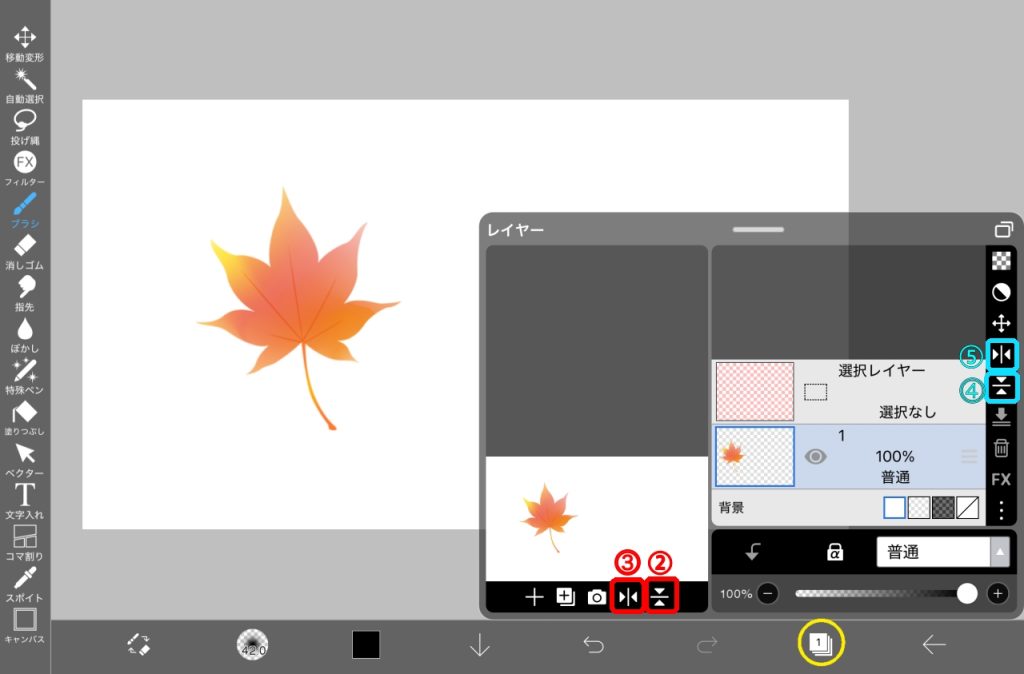
① レイヤーボタンをタップしてレイヤーウィンドウを開きます。
キャンバスごと反転させる
② 上下反転
③ 左右反転
それぞれさせたい方向のボタンをタップします。
全体のバランスを見たいときにはキャンバスそのものを左右反転させましょう。
レイヤーごとに反転させる
④ 上下反転
⑤ 左右反転
それぞれさせたい方向のボタンをタップします。
キャラの向きを逆にしたい時には「左右反転」
キャラが逆さまに倒れているような演出なら「上下反転」
反転完了
上下反転、左右反転それぞれを行ってみた例です。
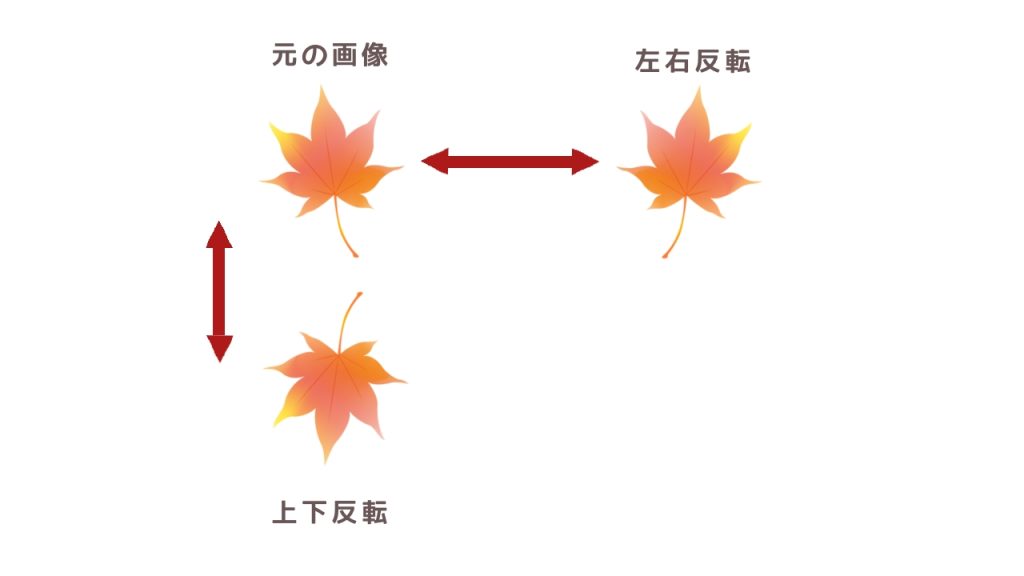
このように落ち葉や桜の花びらなど、同じ素材を舞い落ちるように見せたい時にも、自然に表すことができますね。
線対称なイラストを作成する
線対称とは?
線対称とは、1本の直線を中心として、その線の両側に同じ図形がある状態をいいます。
すでにイラストが出来上がっている場合の線対称
レイヤーを複製する
イラストを描いたレイヤーを結合させます。
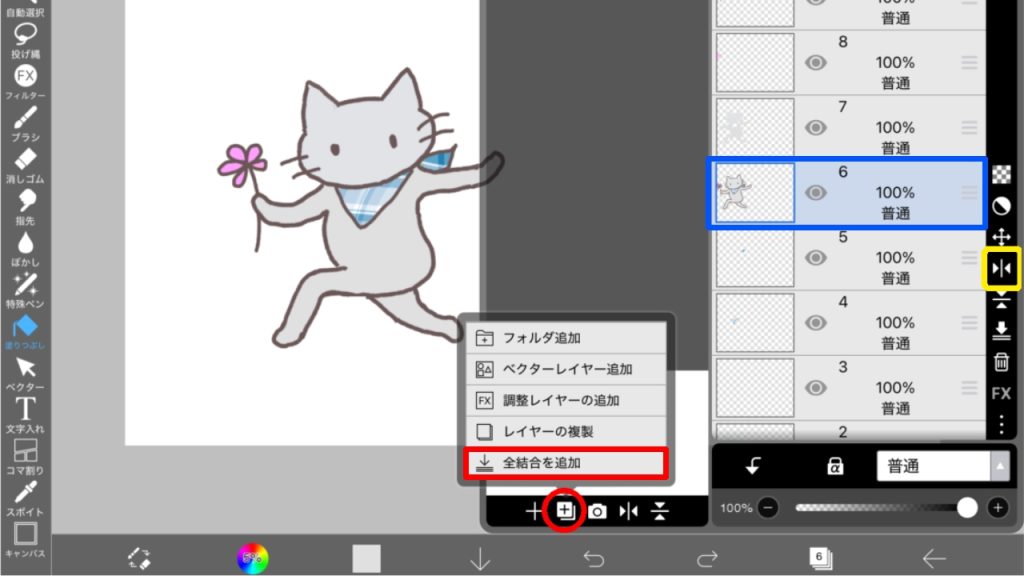
丸印のアイコンから「全結合を追加」をクリックすると1枚にまとまったレイヤーができます。
(念のためそれを複製しておくのがマストです)
レイヤーの左右反転をする
レイヤーの左右反転ボタンをクリックします。
線対称の完成
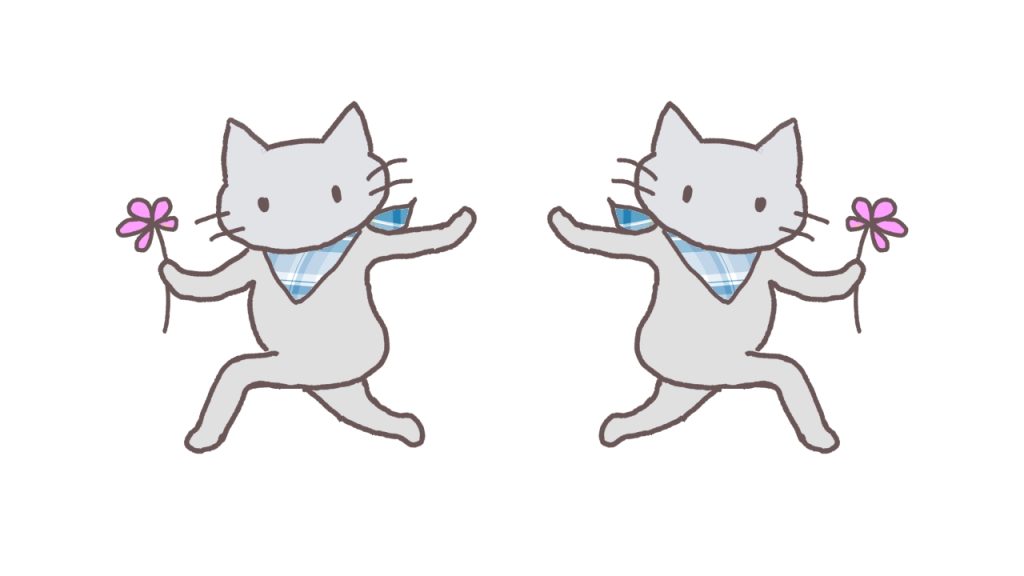
反転したら、移動変形ボタンで位置の微調整をしてください。
線対称定規を使って描く
どんな時に使う?
- 正面顔の下書き
- 左右対称の機械、装飾、マークなど
- シンメトリーなデザイン(羽、魔法陣など)
★便利ですが、「自然なゆがみ」や「左右非対称にしたい部分」では、定規を一時オフにすることも大切です。
線対称定規を開く
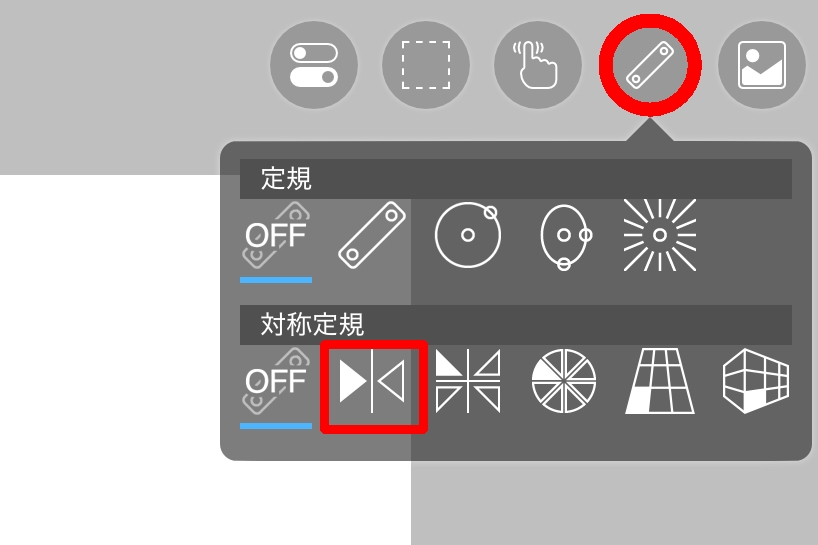
定規ツールをタップして定規ツールを開き、線対称定規をタップします。
定規の位置と大きさを決める
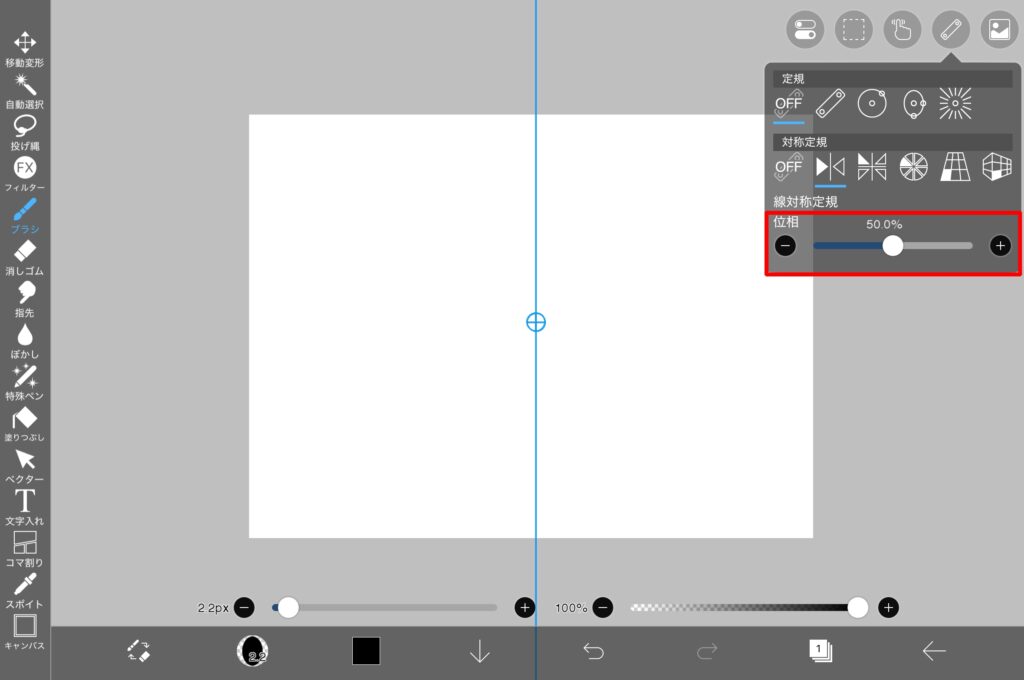
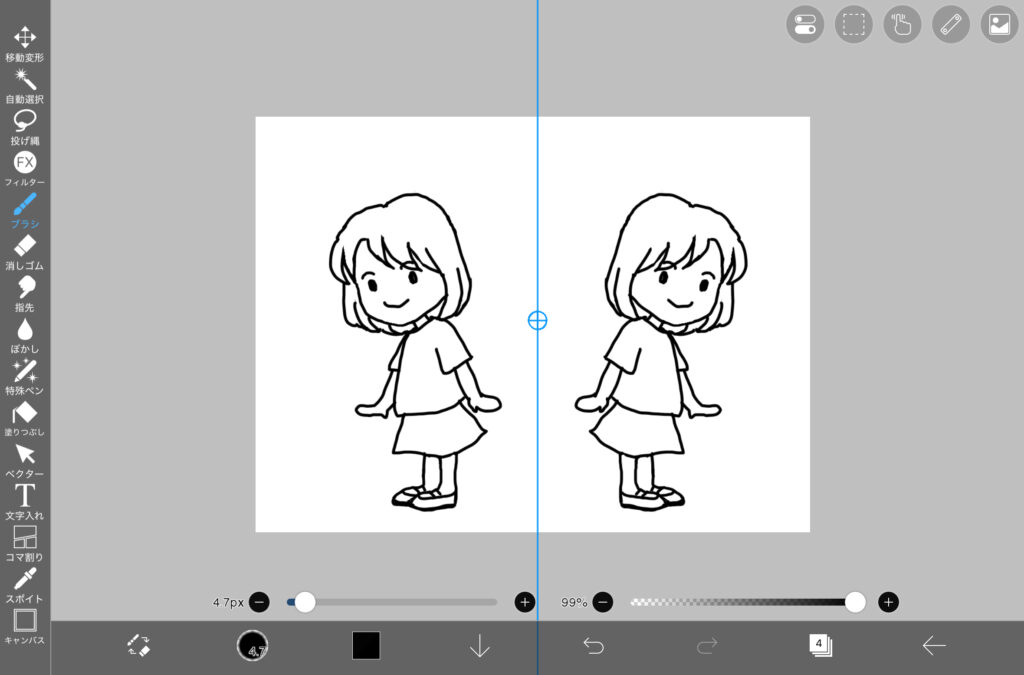
描画したい場所の中央に線対称定規を合わせます。真ん中の丸プラス印をドラッグすることで定規の移動ができます。
また、「位相」のスライダーを使うと、定規の角度が変えられます。
この図のように左右反転のための垂直だと50%ですが、上下反転の水平だと0%になります。
描画する
左側にだけ描いています。
ブラシで描いたもの、及び消しゴムは反転して反映されます。
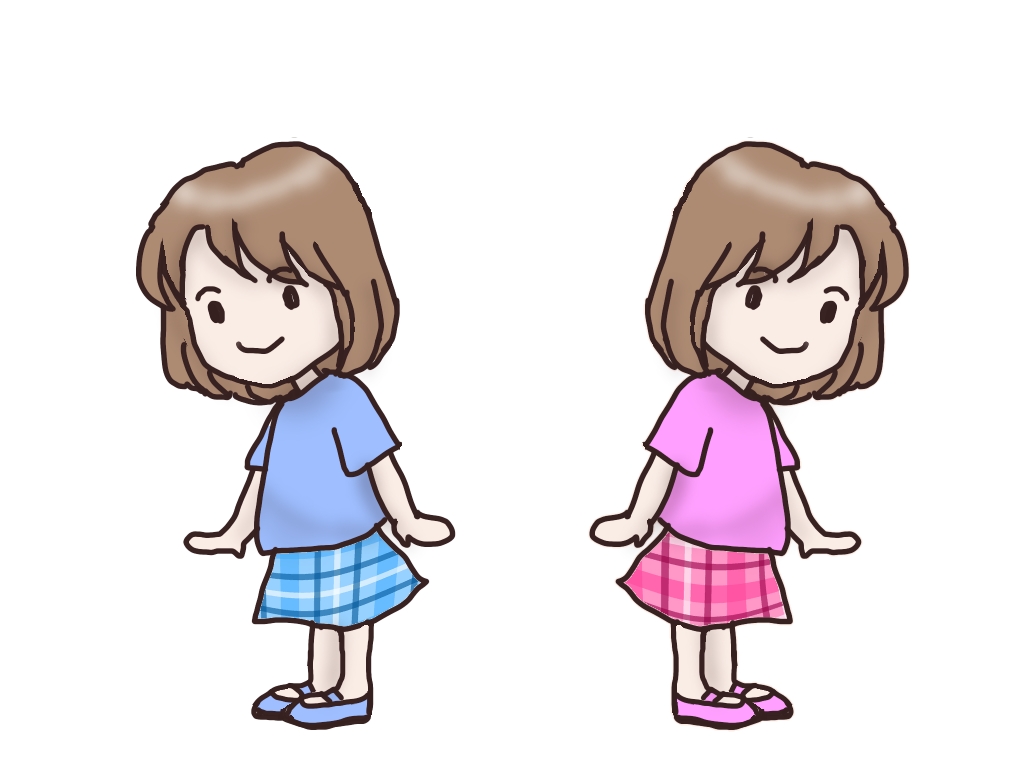
色塗りの時、塗りつぶしは反転反映されません。
線対称定規での完成
塗りつぶしは左右対称にならないため、色違いの双子コーデのようにしてみました。
髪の色の光や全体的な影などはブラシを使っているので、左右対称になっています。
まとめ:反転・対象機能で絵の精度と時短を両立しよう
アイビスペイントの「上下反転・左右反転・線対称ツール」は、単なる見た目の操作以上に描きやすさと作品の完成度に大きく関わる機能です。
- 左右反転でバランスチェック
- レイヤーを反転してパーツの複製活用
- 線対称で時短&正確な描画
- 反転前はバックアップを忘れずに!
自分の絵を客観的に見直したり、時短テクとして取り入れたりと、反転操作はとても頼れるお助け機能です。
まだ使ったことがない方も、ぜひ一度お試しください!
